FoneDog Screen Recorder
FoneDog Screen Recorder
Sonderangebot
Sonderangebot


By Adela D. Louie, Last Update: January 11, 2019
Jeder Mac, den Sie gekauft haben, wird mit einer Standardanwendung geliefert, die Sie verwenden können. Dazu gehören der Videoplayer, der Standard-Webbrowser und vieles mehr. Aber was ist, wenn Sie einen neuen Video-Player auf Ihrem Mac installiert haben? Wie willst du das ändern?
In diesem Artikel zeigen wir Ihnen einige Wege auf wie Sie den Standard-Videoplayer auf dem Mac ändern können. Wenn Sie sich also fragen, wie Sie diese Sache auf Ihrem Mac ausführen können, ist dieser Artikel definitiv für Sie.
Es gibt sicherlich wenige Anwendungen, die für verschiedene Plattformen verfügbar sind. Dies umfasst Ihre Plattformen zum Abspielen Ihrer Musik oder Ihrer Videos. Wenn Sie jedoch den Mac-Computer nicht mögen und als Standard festgelegt sind, ist das Ändern sehr einfach. Alles was Sie brauchen, ist das richtige Wissen und Sie sind bereit.
Teil 1: Was ist ein Media Player?Teil 2: So ändern Sie den Standard-Video-Player auf dem MacTeil 3: Bester Video-Player zur AuswahlTeil 4: Wartung Ihres Mac, damit Ihre Videos ordnungsgemäß funktionieren und mehr Videoplayer-Software zur Verfügung stehtTeil 5: Fazit
Ein Mediaplayer ist eine Software, mit der Sie verschiedene Mediendateien abspielen können, die Ihre Videos und Ihre Musik enthalten. Ohne diese Media Player können Sie Ihre Videos und Ihre Musik nicht anzeigen oder anhören.
Wenn Sie jetzt den Standard-Player Ihrer Videos auf Ihrem Mac ändern möchten, müssen Sie nur die folgenden Schritte ausführen.
Schritt 1: Suchen Sie die gewünschte Datei.
Schritt 2: Wenn Sie die Datei gefunden haben, klicken Sie mit der rechten Maustaste darauf, damit die Datei erweitert wird und ein Dropdown-Menü auf Ihrem Bildschirm angezeigt wird.
Schritt 3: Fahren Sie anschließend fort und klicken Sie auf die Schaltfläche "Informationen", die sich in dem auf Ihrem Bildschirm angezeigten Menü befindet. Wenn Sie auf diese Option klicken, wird ein neues Fenster mit der Datei und den Formatdetails der ausgewählten Datei geöffnet.
Schritt 4: Dann notieren Sie sich die Dateiformat-Erweiterung, die sich unter der Option "Name und Erweiterung" befindet. Die Dateierweiterung gab das Format und den Typ an, an dem Sie arbeiten. Hier ist auch der Dateiname aufgeführt, der auf einen Punkt folgt.
HINWEIS: Bei gängigen Audioformaten können Sie MP3, WAV, AAC, AIF und FLAC anzeigen. Bei Videoformaten können Sie AVI, MOV, MP4, FLV und WMV sehen.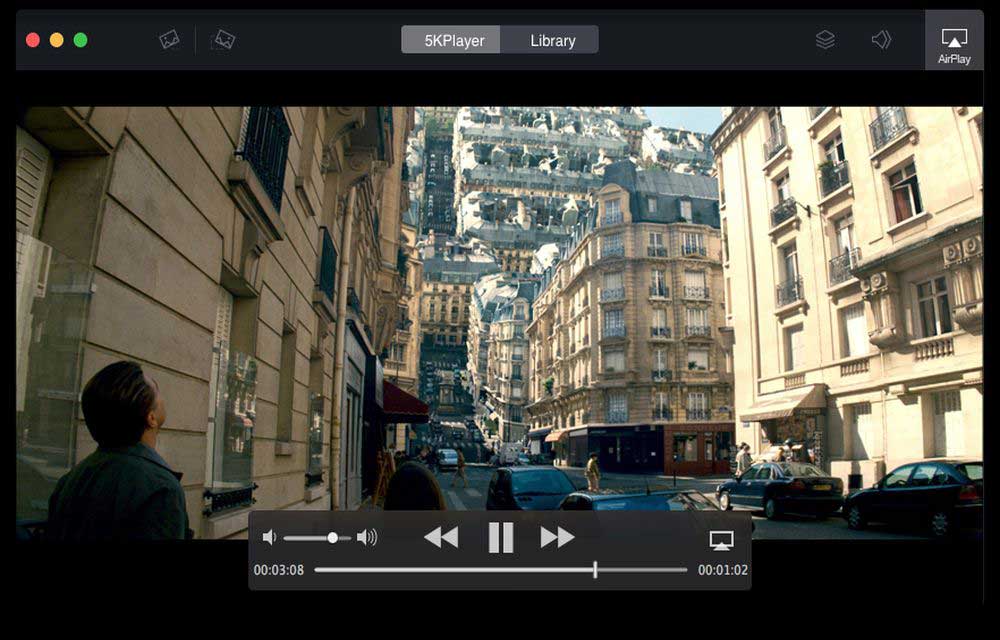
Schritt 5: Anschließend wählen Sie die Softwareauswahl aus, indem Sie auf die Option "Öffnen mit" klicken. Dann können Sie den Standard-Player für das von Ihnen ausgewählte Video auf Ihrem Bildschirm sehen. Alles, was Sie hier tun müssen, ist, darauf zu klicken, damit das Detail erweitert wird und eine Dropdown-Liste auf Ihrem Bildschirm erscheint. Dies zeigt Ihnen die auf Ihrem Mac verfügbare Mediensoftware.
Schritt 6: Dann wählen Sie den gewünschten Media Player aus der Liste auf Ihrem Bildschirm aus. Sie müssen also nur die Mediensoftware anklicken, die Sie als Standardplayer festlegen möchten. Wenn Sie die gewünschte Software nicht sehen können, klicken Sie einfach auf die Option "Other" (Sonstiges) im unteren Bereich des Menüs.
Schritt 7: Klicken Sie anschließend auf die Schaltfläche "Alle ändern", die sich unterhalb der Auswahl befindet. Sobald Sie darauf geklickt haben, wird der Standard-Media-Player geändert, den Sie für alle Videos mit dem gleichen Format auf Ihrem Mac mit der gleichen Dateiformat-Erweiterung haben. Bestätigen Sie anschließend die Änderungen in dem Popup-Fenster, das auf Ihrem Bildschirm angezeigt wird.
HINWEIS: Sie können jeweils nur einen neuen Standard-Player für eine Datei einrichten. Wenn Sie das Format eines Videos ändern, gelten die Änderungen nicht für alle Videos, die Sie auf Ihrem Mac haben.
Schritt 8: Dann fahren Sie fort und klicken Sie auf die blaue Schaltfläche "Weiter" aus dem Popup-Fenster, das auf Ihrem Bildschirm angezeigt wird. Durch Klicken auf diese Option werden die gerade vorgenommenen Änderungen bestätigt und auf die ausgewählte Datei angewendet.
Menschen Auch LesenWarum ist mein MacBook Pro so langsam und was kann ich dagegen tun?So finden und löschen Sie ähnliche Bilder auf dem MacBook
Mittlerweile gibt es eine Vielzahl von Video-Playern, die auf dem Markt erhältlich sind. Wenn Sie also mehr darüber erfahren möchten, finden Sie hier einen Prämientipp.
Der Schnelle Zeit für Mac wird von Apple für alle seine Geräte gemacht. Dieser Player ist sehr einfach zu bedienen und bietet Ihnen eine Vielzahl von Videodateiformaten sowie Töne, Bilder und Panoramabilder. Dieser Videoplayer verfügt auch über eine fortschrittliche Videokomprimierungstechnologie, sodass auch HD-Videos auf Ihrem Mac unterstützt werden und ein effektives Speichermanagement sowie eine geringere Bandbreitennutzung möglich sind. Einige Dateien, die dieser Player unterstützt, sind Videos, die das Format MPEG, MP3, DV-DIF, WAV und AIFF haben.
Der VLC Media Player für Mac bietet auch die Dekodierung für fast alle verfügbaren Plattformen an. Dieser Player ist eine Open-Source-Software und kann kostenlos verwendet werden. Das Programm bietet eine Vielzahl von Funktionen und erweiterte Videowiedergabe. Das Tolle daran ist, dass der VLC Media Player tatsächlich alles auf einer Plattform abspielen kann. Ob es sich um eine Sammlung von Streams, Geräten, Webcams, Discs und mehr handelt. Einige der unterstützten Formate sind MP3, WMV, WebM, MKV, H.264, MPEG-4 / 2 und mehr.
Der Cisdem-Videoplayer ist absolut 100% kostenlos, und es ist bekannt, dass es mit Ihrem Mac kompatibel ist. Der kostenlose Audio- und Videoplayer bietet Ihnen eine interaktive Benutzeroberfläche. Das Beste an diesem Video-Player ist, dass er die Unterstützung für 5k-Inhalte und auch für Full-HD-1080P-Videos bietet. Mit diesem Videoplayer müssen Sie keine zusätzlichen Plug-Ins oder Codecs mehr installieren, damit es funktioniert. Wenn Sie tatsächlich nach einem Player oder einem Werkzeug suchen, das Ihnen die perfekte HD-Anzeige bieten kann, ist der Cisdem-Video-Player genau das Richtige für Sie, denn er verfügt auch über eine sehr einfache Benutzeroberfläche.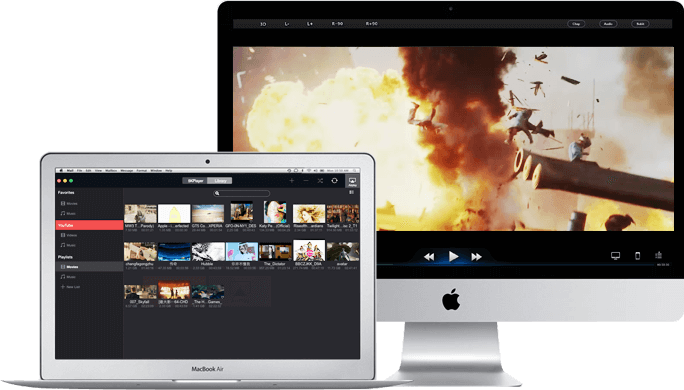
Nachdem Sie bereits wissen, wie Sie den Standard-Video-Player auf Ihrem Mac ändern können, und auch einige der besten Video-Player, die mit Ihrem Gerät kompatibel sind, ist es jetzt an der Zeit, auf Ihren Mac selbst zu achten.
Nun, da Sie möglicherweise viele Videos auf Ihrem Mac haben oder wenn Sie tatsächlich vorhaben, einen der zuvor genannten Video-Player herunterzuladen, möchten Sie vielleicht auch den Platz berücksichtigen, den Sie benötigen. Es kann vorkommen, dass Sie Ihre Videos aufgrund von Fehlern bei der Leistung Ihres Mac nicht abspielen können. Oder Sie können möglicherweise nicht mehr Videoplayer-Software installieren, die Sie möchten.
Mit all diesen Worten ist das Aufräumen Ihres Mac eine der besten Lösungen, die Sie tun können. Damit Sie dies tun können, benötigen Sie den effektivsten und leistungsfähigsten Mac Cleaner. Was wir Ihnen dringend empfehlen, ist das FoneDog PowerMyMac.
Warum sollten Sie sich für FoneDog PowerMyMac entscheiden?
Dies liegt daran, dass der FoneDog PowerMyMac als der beste Mac Cleaner der Welt bekannt ist. Mit diesem Tool können Sie den Speicherplatz freigeben, den Sie für Ihre Videos und Videoplayer benötigen, die Sie herunterladen möchten. Außerdem können Sie mit dem PowerMyMac Ihren Mac so gut wie neu machen, da er besser funktioniert.
Der PowerMyMac kann Ihnen auch dabei helfen, viele Junks und andere Dateien zu bereinigen, die Sie auf Ihrem Mac nicht mehr benötigen. Dies umfasst Ihre E-Mail-Junks, System-Junks, iPhoto-Junks, große und alte Dateien, doppelte Dateien und vieles mehr. Wenn Sie all diese Dinge von Ihrem Mac entfernen, werden Sie mit Sicherheit mehr von Ihrem Speicherplatz bekommen.
Der PowerMyMac ist auch als All-in-One-Mac-Anwendung bekannt. Dies liegt daran, dass es nicht nur als einfacher Mac Cleaner fungiert, sondern auch als Geheimtipp, Deinstallationsprogramm für Apps, Leistungsmonitor und Wi-Fi-Sprite fungieren kann. Mit all diesen Funktionen können Sie mehr für Ihren Mac tun als für andere Mac-Anwendungen auf dem Markt.
Mit PowerMyMac aufräumen
Damit Sie jetzt mit der Bereinigung Ihres Mac beginnen können, haben wir Ihnen hier einen Schritt für Schritt Prozess zur Verfügung gestellt, den Sie befolgen können.
Schritt 1: Herunterladen und Installieren
Sie müssen zunächst den PowerMyMac von unserer offiziellen Website herunterladen. Und dann haben Sie es auf Ihrem Mac installiert.
Schritt 2: Starten Sie das Programm
Sobald Sie den PowerMyMac erfolgreich auf Ihrem Mac installiert haben, starten Sie ihn. Anschließend können Sie den Systemstatus Ihres Mac überprüfen, indem Sie auf die Option "Status" oben auf der Programmoberfläche klicken.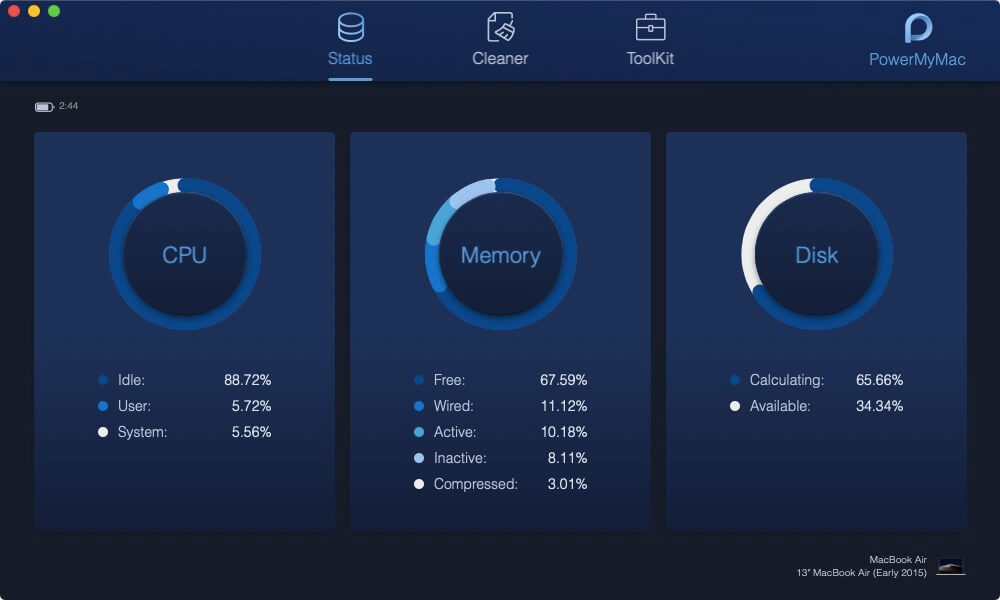
Schritt 3: Wählen Sie System Junk
Nachdem Sie den Status Ihres Mac überprüft haben, klicken Sie auf die Option "Cleaner". Und dann zeigt der PowerMyMac eine Liste an. Gehen Sie in dieser Liste vor und wählen Sie "System Junks".
In System Junk können Sie alle Junk-Dateien entfernen, die sich auf Ihrem Mac befinden, wie z. B. System-Cache, Anwendungs-Cache, Systemprotokolle, Benutzerprotokolle und Lokalisierung. Außerdem können Sie die Leistung Ihres Mac optimieren und Speicherplatz freigeben.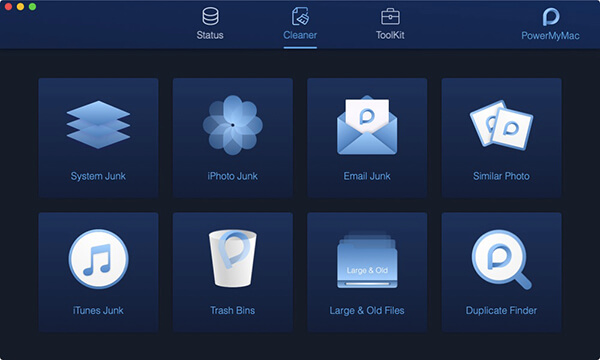
Schritt 4: Mit dem Scanvorgang fortfahren
Danach fordert das Programm Sie auf, alle Junk-Dateien zu scannen, die Sie auf Ihrem Mac haben. Um dies zu tun, klicken Sie einfach auf die Schaltfläche "Scannen". Der Vorgang beginnt.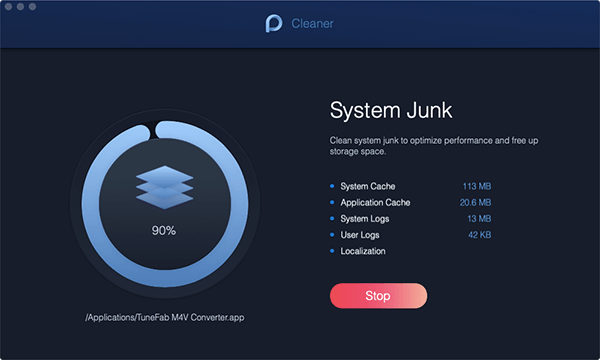
Schritt 5: Überprüfen Sie das Ergebnis
Sobald der Scanvorgang abgeschlossen ist, können Sie jetzt alle Junk-Dateien sehen, die Sie auf Ihrem Mac haben. Alles, was Sie tun müssen, ist, auf die Schaltfläche "Ansicht" zu klicken, und alle werden auf Ihrem Bildschirm angezeigt.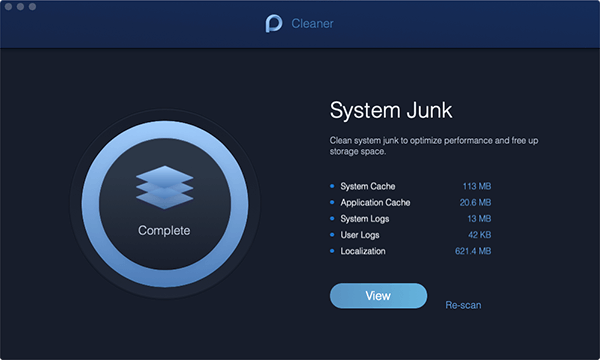
Schritt 6: Wählen Sie die zu entfernenden Dateien aus
Jetzt können Sie auf Ihrem Bildschirm alle Dateien auswählen, die Sie vollständig aus Ihrem Mac entfernen möchten. Wenn Sie auf einen bestimmten Ordner auf der linken Seite Ihres Bildschirms klicken, werden die darin enthaltenen Dateien im rechten Teil angezeigt.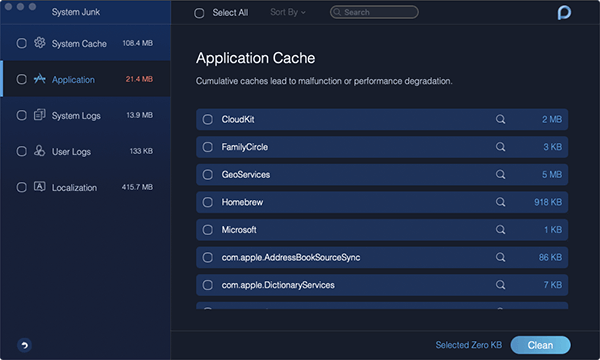
Von dort müssen Sie also nur noch alle Junk-Dateien markieren, die Sie von Ihrem Mac entfernen möchten.
Schritt 7: Bereinigen Sie alle System-Junks
Wenn Sie alle gewünschten Dateien ausgewählt haben, klicken Sie einfach auf die Schaltfläche "Bereinigen". Dann werden alle Dateien, die Sie zuvor ausgewählt haben, von Ihrem Mac entfernt.
Wenn es erforderlich ist, fordert der PowerMyMac Sie zur Eingabe Ihres Kennworts auf, damit der Vorgang durchgeführt werden kann.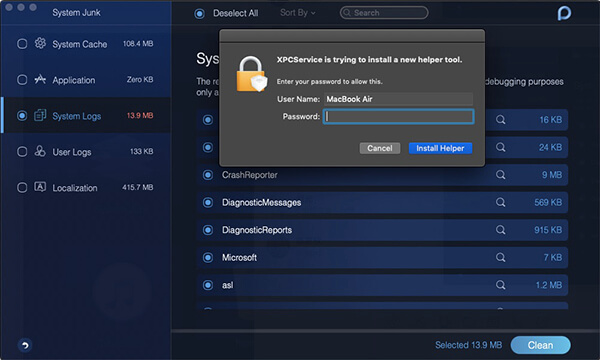
Schritt 8: Bestätigen Sie die Aktion
Wenn der Reinigungsvorgang abgeschlossen ist, klicken Sie im Popup-Fenster auf die Schaltfläche "Bestätigen" und warten Sie, bis der Vorgang abgeschlossen ist.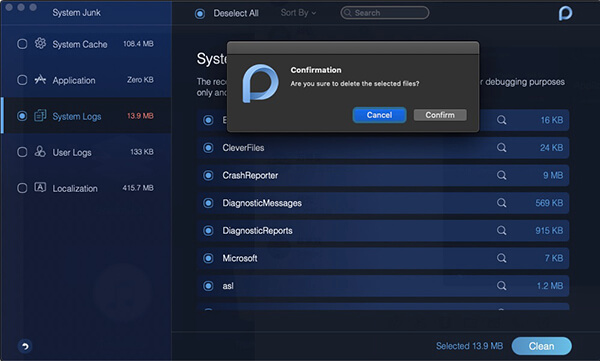
Und da hast du es! Alle System-Junks wurden von Ihrem Mac entfernt.
Wie Sie sehen, ist das Ändern des Standard-Videoplayers auf Ihrem Mac sehr einfach. Es gibt auch eine Menge Software, aus der Sie Ihre Videos abspielen können. Auch das Aufräumen Ihres Mac ist eine großartige Möglichkeit, um mehr Platz zu erhalten und Ihren Mac besser arbeiten zu lassen.
Hinterlassen Sie einen Kommentar
Kommentar

Tech Website schreiben/Content-Optimierung
Singing, smiling, surprising every day!
So as a technical writer, it is my duty to gather effective and reliable solutions to answer questions on how to deal with the issues they are having with their devices.

PowerMyMac
Eine All-in-One-Mac-Software, mit der Sie Ihr Mac OS bereinigen und Ihren Mac beschleunigen können.
Kostenlos TestenBeliebte Artikel
 /
/
INFORMATIVLANGWEILIG
/
SchlichtKOMPLIZIERT
Vielen Dank! Hier haben Sie die Wahl:
Excellent
Rating: 4.6 / 5 (basierend auf 57 Bewertungen)