FoneDog Screen Recorder
FoneDog Screen Recorder
Sonderangebot
Sonderangebot


By Adela D. Louie, Last Update: December 20, 2018
Es gibt viele Benutzer, die sich bei der Verwendung ihres MacBook Air wirklich auf sich selbst verlassen mussten, da dies eines der wichtigsten Dinge ist, die sie haben sollten. Das ist es, was sie normalerweise für das Erstellen von Berichten oder Präsentationen verwenden oder einfach damit, sich selbst zu beschäftigen, während sie auf die Zeit warten.
Konnten Sie feststellen, dass sich Ihr MacBook Air nicht einschalten lässt? Dies würde insbesondere für Benutzer, die viele wichtige Dateien und Daten auf ihrem MacBook Air gespeichert haben, wie ein Desaster aussehen. Wir sind sicher, dass Sie als Erstes denken werden, wenn Sie sich in einer solchen Situation befinden: Ihr MacBook Air war gerade leer, aber in manchen Fällen ist das nicht das eigentliche Problem.
Aber machen Sie sich keine Sorgen, denn wir werden Ihnen einige Möglichkeiten aufzeigen, wie Sie das Problem beheben können Ihr MacBook Air lässt sich nicht einschalten. Wir zeigen Ihnen einige schnelle Lösungen, die Sie für Ihr MacBook Air selbst ausführen können, und beheben lassen.
Teil 1: Gründe, warum sich Ihr Mac nicht einschalten lässtTeil 2: Lösungen zur Lösung des MacBook Air, die sich nicht einschalten lassenTeil 3: Die beste Lösung für einige Probleme auf Ihrem MacTeil 4: Fazit
Es gibt einige Gründe, warum sich Ihr MacBook Air nicht einschalten lässt. Dies könnte auf einige Fehlfunktionen Ihres Mac zurückzuführen sein. Hier einige Gründe, die Sie überprüfen müssten.
• Beschädigte Caches - Bedeutet, dass es tatsächlich einige kritische Dateien gibt, die vom Boot-Sektor beschädigt werden.
• Inkompatible Anmeldebedingungen: Möglicherweise beeinflussen einige Apps den Startvorgang Ihres Mac.
• Berechtigung für fehlerhafte Festplatte - Dies bedeutet, dass Ihr Benutzerkonto möglicherweise Konflikte aufweist.

Im Folgenden finden Sie einige grundlegende Fehlerbehebungen, die Sie zuerst ausführen sollten, bevor Sie etwas anderes auf Ihrem Mac tun.
Es besteht die Möglichkeit, dass Ihr Mac tatsächlich eingeschaltet ist, aber auf Ihrem Bildschirm nichts angezeigt wird. Wenn Sie dies überprüfen möchten, drücken Sie den Ein- / Ausschalter an Ihrem Mac. Fahren Sie danach fort und suchen Sie nach Anzeichen dafür, dass sich Ihr Mac einschaltet, auch wenn der Bildschirm noch dunkel ist. Hier sind die Dinge, die Sie überprüfen müssen.
• Versuchen Sie herauszufinden, ob Sie einen Startton hören können.
• Prüfen Sie, ob Lüfter oder Laufwerke vorhanden sind.
• Wenn Ihr Mac tatsächlich über eine LED-Anzeige verfügt, prüfen Sie, ob die Anzeige leuchtet.
• Wenn Ihr Mac über eine Tastatur mit Hintergrundbeleuchtung verfügt, können Sie sehen, dass sie leuchtet.
• Versuchen Sie, die Feststelltaste zu drücken, und sehen Sie, ob sie leuchtet.
Wenn keines dieser Zeichen auf Ihrem Mac angezeigt wird, wenn Sie versuchen, den Mac einzuschalten, fahren Sie mit den nächsten Schritten fort.
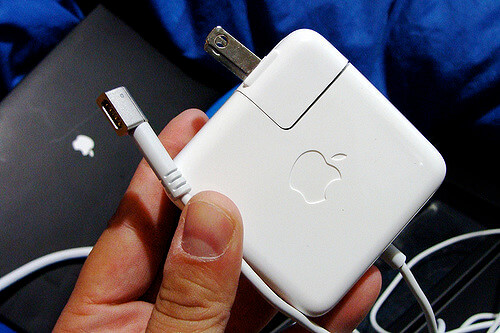
Wenn die erste Lösung nicht funktioniert und sich Ihr MacBook Air wirklich nicht einschalten lässt, überprüfen Sie das Ladekabel sorgfältig. Stellen Sie sicher, dass es intakt ist und dass die Verbindungen tatsächlich vorhanden sind. Eine andere Sache ist, dass Sie an der Steckdose nachsehen sollten, ob sie funktioniert.
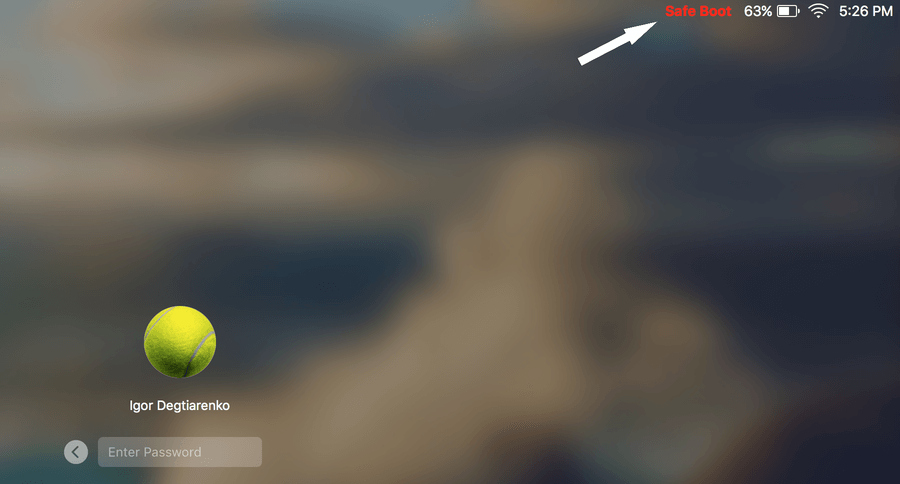
Der abgesicherte Modus hilft Ihnen tatsächlich dabei, Ihren Mac auf die grundlegenden Funktionen zu beschränken, während Sie ihn gerade wiederherstellen. Es gibt Fälle, dass dies die effektivste Lösung ist, wenn sich Ihr Mac nicht einschalten lässt oder abstürzt. Damit Sie Ihren Mac im abgesicherten Modus starten können, müssen Sie Folgendes tun.
• Fahren Sie fort und drücken Sie die Netztaste Ihres Mac, während Sie die Umschalttaste gedrückt halten.
• Fahren Sie danach fort und lassen Sie die Umschalttaste los, sobald das Dialogfeld angezeigt wird.
Sobald Sie damit fertig sind, prüfen Sie, ob Ihr Mac aufwacht. Wenn ja, dann herzlichen Glückwunsch. Wenn nicht, können Sie mit der nächsten Lösung fortfahren.
Es gibt Fälle, in denen Ihr Mac nicht startet, obwohl er normalerweise angeschlossen ist. Wenn dies der Fall ist, können Sie tatsächlich versuchen, Ihr MacBook Air in dem als "Special Power Cycle" bezeichneten Prozess neu zu starten. Hier sind die Schritte, die Sie befolgen können.
• Ziehen Sie das Netzkabel von Ihrem Mac ab.
• Halten Sie danach den Ein- / Ausschalter etwa 10 Sekunden lang gedrückt.
• Schließen Sie dann das Netzkabel an, ohne den Netzschalter loszulassen.
• Warten Sie mindestens noch mindestens 10 Sekunden.
• Danach starten Sie Ihren Mac ganz normal neu.
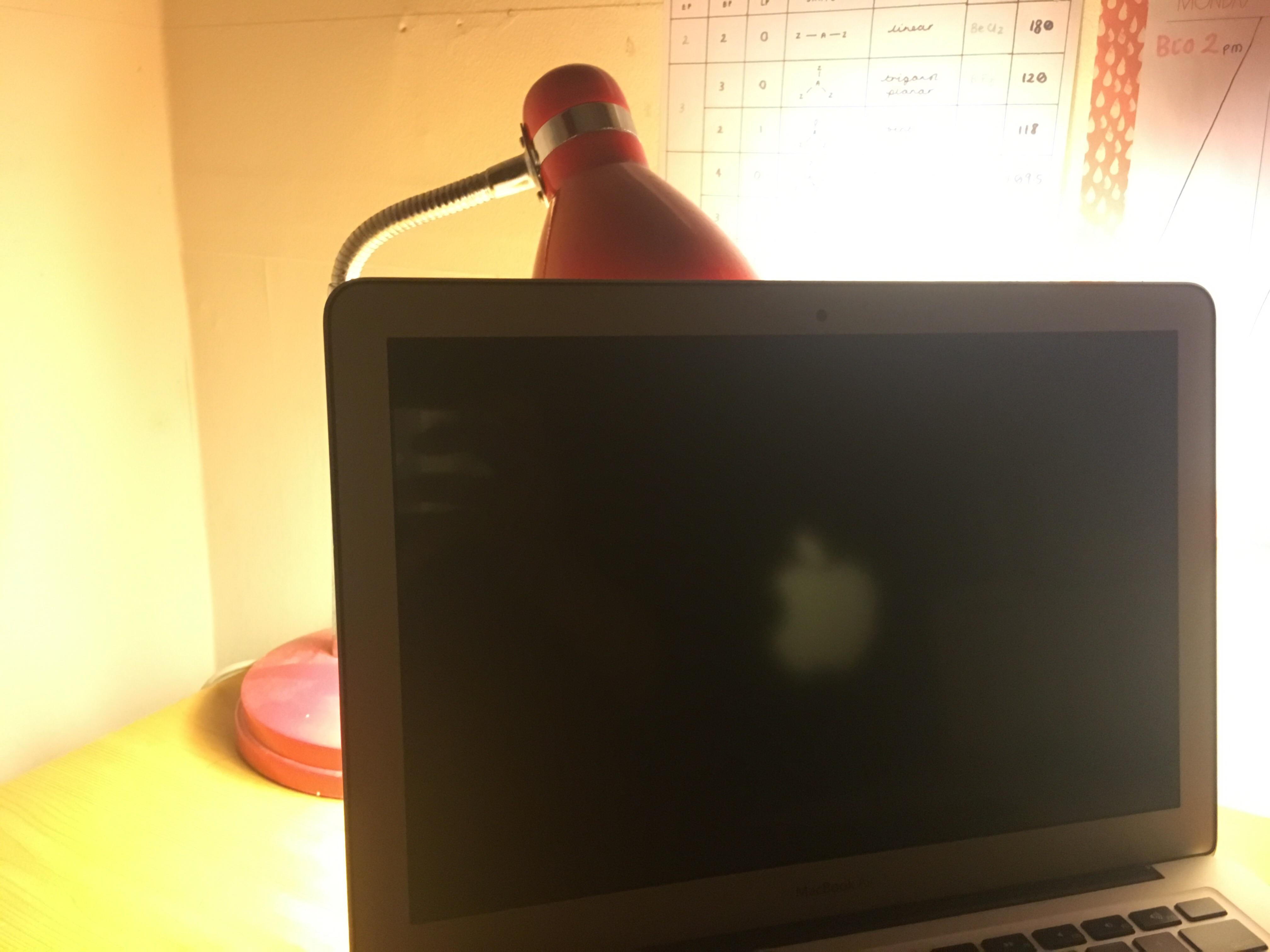
Es gibt auch Fälle, in denen sich Ihr Mac tatsächlich einschaltet. Es wird jedoch nicht gestartet und Sie erhalten nur einen schwarzen Bildschirm. Wenn dies der Fall ist, könnte es sein, dass der Batteriestromkreis den Macintosh-Bildschirm nicht beleuchtet. In diesem Fall gibt es noch eine andere Lösung, mit der Sie feststellen können, ob es tatsächlich eingeschaltet ist und nicht startet. Oder wenn es einfach nicht eingeschaltet wurde. Sie benötigen lediglich eine Lampe oder eine Taschenlampe.
Alles, was Sie tun müssen, ist, die Taschenlampe auf das Apple-Logo auf der Rückseite Ihres Bildschirms zu richten. Auf diese Weise können Sie den Cursor in das Anmeldefeld bringen und Ihr Konto angemeldet haben. Danach sollte der Bildschirm Ihres Mac richtig leuchten.
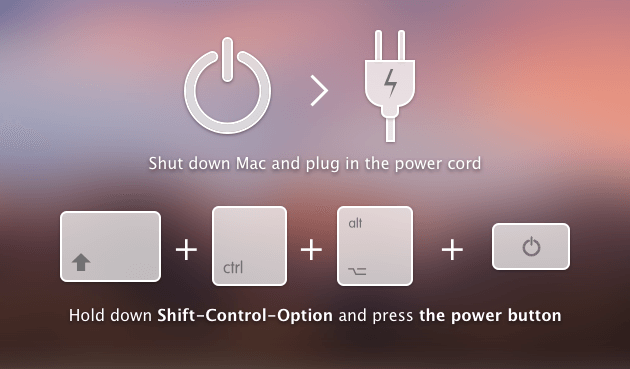
Die SMC oder der System Management Controller ist eigentlich derjenige, der für verschiedene Funktionen Ihres Mac verantwortlich ist. Dazu gehören die Batterieeinstellungen, die Displayreaktion und die Power-Button-Funktion. Damit Sie Ihren System Manage Controller zurücksetzen können, finden Sie hier einige Richtlinien, denen Sie folgen können.
• Für Mac mit einem nicht austauschbaren Akku:
o Fahren Sie fort, fahren Sie Ihren Mac herunter und schließen Sie das Netzkabel an.
o Fahren Sie danach fort und drücken Sie gleichzeitig Shift + Control + Option, und drücken Sie dann die Ein / Aus-Taste.
o Halten Sie die Tasten mindestens 10 Sekunden lang gedrückt.
o Fahren Sie anschließend fort und drücken Sie den Netzschalter, während Sie Ihren Mac normal einschalten.
• Für Mac mit austauschbarem Akku:
o Nehmen Sie die Batterie Ihres Mac heraus.
o Halten Sie danach den Netzschalter mindestens 5 Sekunden lang gedrückt.
o Fahren Sie dann fort und lassen Sie den Akku wieder einsetzen, und drücken Sie dann die Ein- / Aus-Taste.
• Wenn Sie einen Mac-Desktop oder Mac Pro verwenden:
o Ziehen Sie das Netzkabel ab.
Warten Sie dann mindestens 15 Sekunden.
o Stecken Sie dann das Netzkabel wieder ein.
o Warten Sie dann mindestens 5 Sekunden und drücken Sie dann erneut die Netztaste.
Sobald das gleiche Problem bei Ihrem Mac auftritt, können Sie die folgenden Schritte ausführen.
• Setzen Sie Ihren Mac mit der Time Machine zurück.
• Fahren Sie anschließend fort und lassen Sie das Betriebssystem auf Ihrem Mac neu installieren.
• Fahren Sie fort und nutzen Sie das Festplatten-Dienstprogramm, um Ihr Laufwerk wiederherzustellen.
• Führen Sie danach eine Wartung auf Ihrem Mac durch.
Damit Sie in den Wiederherstellungsmodus wechseln können, müssen Sie nur diese Schritte ausführen.
• Gehen Sie zu Ihrem Apple-Menü und wählen Sie Neustart.
• Warten Sie dann auf den Startton Ihres Mac
• Sobald Sie den Ton hören, fahren Sie fort und halten Sie die Befehlstaste + R sofort gedrückt.
• Halten Sie die Tasten so lange gedrückt, bis Sie das Apple-Logo auf Ihrem Bildschirm sehen.
• Nach einiger Zeit werden Sie auf der Utility-Seite angezeigt. Von dort können Sie verschiedene Dinge sehen, die Sie wiederherstellen können.
Sobald Sie Ihr MacBook Air wieder zum Leben erwecken konnten, ist es an der Zeit, einige Wartungsarbeiten durchzuführen, z. B. das Reinigen aller Junks, die Sie haben. Dies ist darauf zurückzuführen, dass Ihr Mac möglicherweise beschädigte Dateien enthält, die Sie tatsächlich nicht mehr benötigen. Oder vielleicht haben Sie zu viele Dateien, die Sie nicht benötigen, die auf Ihrem MacBook Air gespeichert sind, wodurch sich Ihr Mac schwer einschalten kann. Das beste Tool, das Sie verwenden können, ist der FoneDog Mac Cleaner.
Dies liegt daran, dass der FoneDog Mac Cleaner tatsächlich die Fähigkeit hat, Ihren Mac mit nur wenigen Klicks zu beschleunigen. Es kann auch helfen, alle Junk-Dateien, die Sie auf Ihrem Mac haben, einfach und schnell zu scannen. Darüber hinaus können Sie den Status Ihres Macs kennen, z. B. Ihre Festplattennutzung, den CPU-Status, Ihre Speichernutzung und mehr.
Der FoneDog Mac Cleaner kommt auch mit acht leistungsstarken Funktionen. Das bedeutet, es kann noch viel mehr tun und nicht nur die Junk-Dateien Ihres Macs nur bereinigen und den Status überprüfen. Das Tolle an diesem Tool ist, dass es über weitere Funktionen verfügt, die den ähnlichen Image-Finder, den Duplicate Files Finder, einen Mac-App-Deinstallationsprogramm, den Extension Manager, die Bereinigung der Browser-Privatsphäre und einen File Shredder umfassen. All dies kann auf Ihrem Mac durchgeführt werden, je nachdem, was Sie tun müssen.
Damit Sie alle Junk-Dateien Ihres Macs bereinigen können, müssen Sie die folgenden Schritte ausführen.
Zunächst müssen Sie den FoneDog Mac Cleaner von unserer offiziellen Website herunterladen. Wenn Sie fertig sind, installieren Sie das Programm auf Ihrem MacBook Air.
Sobald der FoneDog Mac Cleaner gestartet ist, können Sie auf der Hauptoberfläche des Programms den Status Ihres Macs sehen. Im oberen Bereich Ihres Bildschirms sehen Sie einige Optionen. Von dort gehen Sie weiter und wählen Sie "Cleaner".
Der FoneDog Mac Cleaner zeigt Ihnen dann eine Liste der Module an, die der FoneDog Mac Cleaner ausführen kann. Von dort aus können Sie ein bestimmtes Modul auswählen, das Sie reinigen möchten.
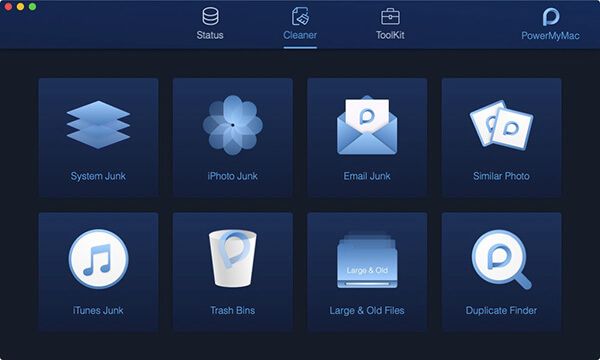
Klicken Sie nach der Auswahl des Moduls auf die Schaltfläche "Scannen". Hier müssen Sie einige Zeit warten, bis der Scanvorgang abgeschlossen ist.
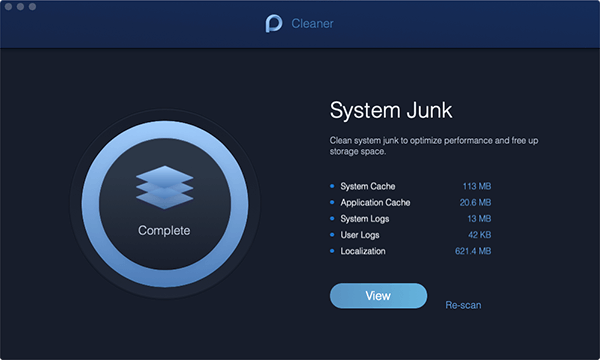
Sobald der Scanvorgang abgeschlossen ist, klicken Sie auf das von Ihnen ausgewählte Modul. Und wie Sie auf der rechten Seite Ihres Bildschirms sehen können, können Sie mehrere darin enthaltene Elemente sehen. Lesen Sie jedes Element einzeln durch, um sicherzustellen, dass Sie alle unnötigen Dinge auf Ihrem Mac entfernen.
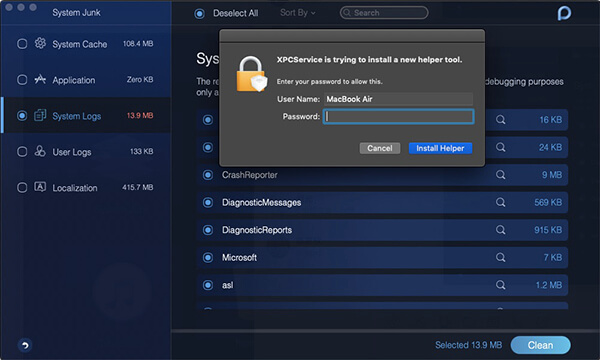
Wenn Sie mit den ausgewählten Elementen zufrieden sind, klicken Sie auf die Schaltfläche "Reinigen". Dann werden alle von Ihnen ausgewählten Elemente vollständig von Ihrem Mac entfernt. Möglicherweise gibt es einige Dateien, die als „Zero KB“ gekennzeichnet werden, aber Sie müssen sich nicht darum kümmern. Es bedeutet nur, dass diese Ordner automatisch neu erstellt werden.
Menschen Auch LesenAktivieren oder Deaktivieren von Mac-ErweiterungenSo löschen Sie Systemprotokolldateien auf dem Mac
Teil 4: Fazit
Es wird uns wirklich den Panikmoment geben, wenn wir feststellen, dass sich unser Mac nicht einfach einschalten lässt, insbesondere wenn wir wichtige Dateien oder Dokumente haben, die darin gespeichert sind. Machen Sie sich jedoch keine Sorgen, denn wir haben Ihnen alle möglichen Lösungen gezeigt, die Sie für Sie tun können, um das Problem zu beheben.
Hinterlassen Sie einen Kommentar
Kommentar

Tech Website schreiben/Content-Optimierung
Singing, smiling, surprising every day!
So as a technical writer, it is my duty to gather effective and reliable solutions to answer questions on how to deal with the issues they are having with their devices.

Mac Cleaner
Eine All-in-One-Mac-Software, mit der Sie Ihr Mac OS bereinigen und Ihren Mac beschleunigen können.
Kostenlos TestenBeliebte Artikel
 /
/
INFORMATIVLANGWEILIG
/
SchlichtKOMPLIZIERT
Vielen Dank! Hier haben Sie die Wahl:
Excellent
Rating: 4.4 / 5 (basierend auf 111 Bewertungen)