FoneDog Screen Recorder
FoneDog Screen Recorder
Sonderangebot
Sonderangebot


By Gina Barrow, Last Update: December 19, 2018
Informieren Sie sich über die verschiedenen Möglichkeiten zum Aktivieren oder Deaktivieren von Mac-Erweiterungen sowie über die Methoden, wie Sie die optimale Leistung Ihres Systems beibehalten.
Sie haben vielleicht von Freunden oder online von Browsererweiterungen gehört, sind aber mit dieser technischen Sache nicht wirklich vertraut, so dass Sie suchen und es schwer finden, sie zu verstehen oder zu verwenden.
In diesem Artikel erklären wir Ihnen alles über Erweiterungen, einschließlich der vielen Möglichkeiten zum Aktivieren oder Deaktivieren von Mac-Erweiterungen, zum Aktualisieren und sogar zum Deinstallieren dieser Funktion.
Lesen Sie weiter, um herauszufinden, wie Sie Ihr Browsererlebnis besser und personalisiert gestalten können.
Teil 1. Was sind Mac-Erweiterungen?Teil 2. Wie man Mac-Erweiterungen manuell aktiviert oder deaktiviert?Teil 3. Unterschied zwischen Erweiterungen, Plug-Ins und Add-OnsTeil 4. Aktivieren oder Deaktivieren von Mac Extensions All-in-OneTeil 5. So aktualisieren Sie ErweiterungenTeil 6. Zusammenfassung
Mac-Erweiterungen sind Softwarefunktionen, die dem Browser, dem Telefon oder dem Betriebssystem für erweiterte oder zusätzliche Funktionen hinzugefügt werden. Erweiterungen werden von Fremdentwicklern erstellt, die jederzeit heruntergeladen, installiert und aktiviert werden können.
Wie funktioniert es?
Diese Erweiterungen lassen sich mit dem Browser für bestimmte Aufgabengruppen integrieren, mit denen Sie neue und unterhaltsame Möglichkeiten zur Personalisierung des Browsers entdecken können.
Wenn Sie beispielsweise häufig Amazon verwenden, können Sie eine Erweiterung installieren, mit der Sie jederzeit browsen oder suchen können. In der Browser-Taskleiste wird eine Suchleiste hinzugefügt, damit Sie sie jederzeit bequem verwenden können.
Ein anderes Beispiel für Erweiterungen sind solche Popup-Blocker, die normalerweise ärgerlich sind, wenn Sie bestimmte Webseiten öffnen. Sie können auf einfache Weise einen Werbeblocker hinzufügen, um diese Popups abzufangen, und Sie werden beim Öffnen neuer Seiten keinen Fehler mehr auftreten.
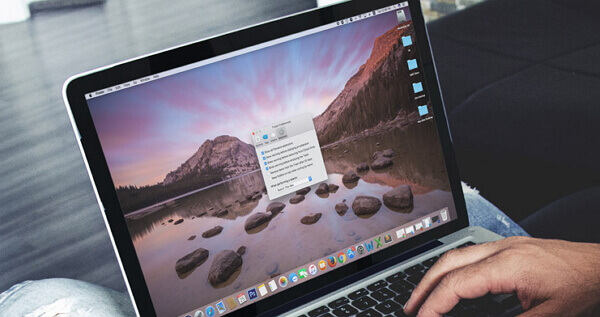
Dies ist eine andere Software. Erweiterungen müssen heruntergeladen oder installiert werden.
Erweiterungen können mit dem Safari-Browser heruntergeladen und installiert werden. Dies fügt Funktionen hinzu, ändert das Aussehen und die Benutzerfreundlichkeit bestimmter Webseiten.
1. Öffnen Sie die Einstellungen im Safari-Menü
2. Klicken Sie auf Erweiterungen
3. Suchen Sie die gewünschten Erweiterungen, die Sie verwenden möchten.
4. Aktivieren oder deaktivieren Sie das Kontrollkästchen Aktivieren
5.Installieren Sie die gewünschte Erweiterung. Klicken Sie zum Deinstallieren auf die Schaltfläche zum Deinstallieren
Die Schritte zum Aktivieren oder Deaktivieren von Mac-Erweiterungen sind so einfach. Sie müssen dies jedoch jedes Mal tun, wenn Sie neue Erweiterungen im Browser verwenden.
Sie können Erweiterungen auch direkt von den Entwicklern erhalten. Beim Herunterladen einer Erweiterung vom Entwickler wird eine Datei angezeigt, die normalerweise mit .safariextz endet. Doppelklicken Sie auf die angegebene Datei, um die Erweiterung zu installieren.
Diese Erweiterungen sind nicht von Apple signiert oder gehostet. Daher muss Safari Sie bitten, zu bestätigen, dass Sie der Quelle vertrauen und die Installation fortsetzen möchten
Für nicht-technische Leute schien es, als würden sie genau das gleiche sehen, wenn sie von Erweiterungen, Add-Ons und Plug-Ins erfahren. Sie unterscheiden sich jedoch in vielerlei Hinsicht voneinander.
Lassen Sie mich jeden von ihnen definieren, damit Sie nicht beim nächsten Mal verwirrt werden.
Wir haben bereits über Erweiterungen, deren Definitionen und deren Aktivierung bzw. Deaktivierung gesprochen. Daher gebe ich stattdessen einige beliebte Erweiterungen auf dem Mac:
1. AdBlock
2. Web Clipper
3. 1Passwort
4. In der Tasche speichern
5. Und Entenente gehen
Dies sind die häufigsten Safari-Erweiterungen, die Sie normalerweise sehen und verwenden. Obwohl wir sie oft als Teil des Webbrowsers verstehen, haben wir zumindest nicht verstanden, dass diese Erweiterungen als separate Entitäten von Safari bezeichnet werden.
Add-Ons sind Softwarekomponenten, die Erweiterungen ähneln oder ähneln. Wie Erweiterungen können Add-Ons in einem Webbrowser magische Dinge bewirken. Sie werden oftmals austauschbar verwendet.
Plugins fügen einem vorhandenen Computerprogramm nur bestimmte Funktionen oder Inhalte hinzu und betreffen nicht den gesamten Safari-Browser. Es bietet nicht dieselben Funktionen wie Erweiterungen.
1. Adobe Flash Player
2. QuickTime Player
3. Und Java
Plugins wirken sich nur auf eine vorhandene Seite aus und nicht auf den gesamten Browser, wie Erweiterungen funktionieren.
Um weiteren Ärger und Kopfschmerzen beim Aktivieren oder Deaktivieren von Mac-Erweiterungen in Ihrem Browser zu vermeiden, können Sie verwenden FoneDog Mac Cleaner. Mit FoneDog Mac Cleaner können Sie Mac-Erweiterungen an einer Stelle aktivieren oder deaktivieren.
Dieses Programm verwaltet alle Erweiterungen und andere Browser-Tools. Sie müssen lediglich FoneDog Mac Cleaner herunterladen und auf dem Computer installieren.
1. Starten Sie den FoneDog Mac Cleaner.
2. Klicken Sie in den oberen Menüs auf Cleaner, nachdem das Programm geladen wurde.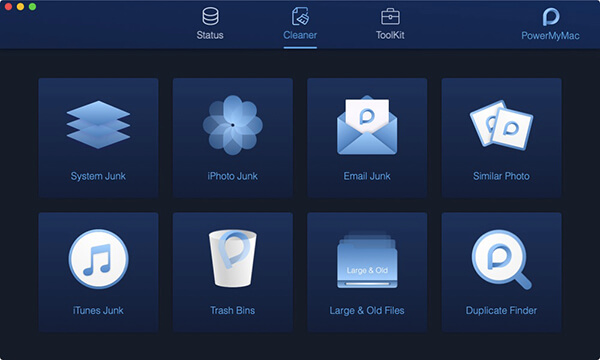
3. Wählen Sie System Junk und drücken Sie die Taste Scannen.
Hinweis: Die Schritte in System Junks ähneln denen in anderen Funktionen in Cleaner.
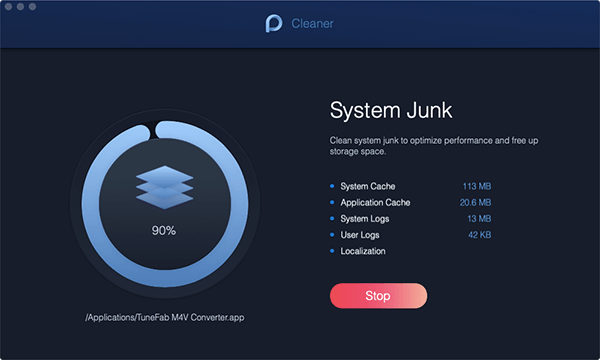
4. Warten Sie auf den Scanvorgang und zeigen Sie die Elemente an.
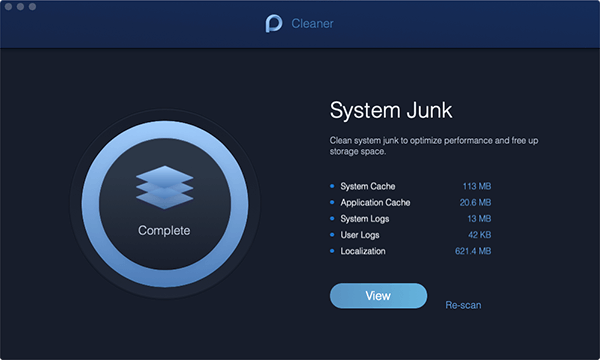
5. Wählen Sie die Protokolle auf dem Mac aus, um sie zu reinigen. Sie können Systemprotokolle unter jeder Kategorie zum Bereinigen auswählen.
Hinweis:In Mac Cleaner können Sie nicht mehr als 500 MB-System-Junks reinigen. Wenn Sie weitere Junks reinigen müssen, klicken Sie bitte auf die Schaltfläche "Kaufen".
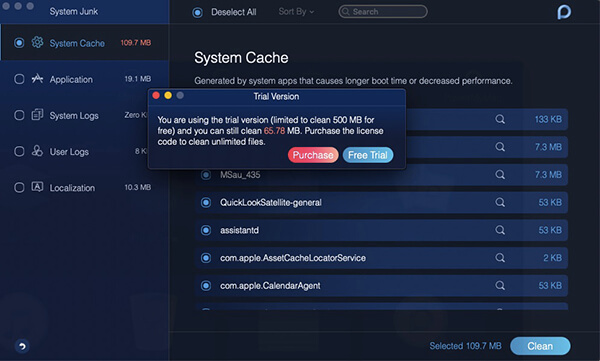
6. Drücken Sie die Taste Clean, nachdem Sie die Protokolleinträge ausgewählt haben.
Tipps:
Sie müssen zuerst Ihren Benutzernamen und Ihr Kennwort auf diesem Mac eingeben.
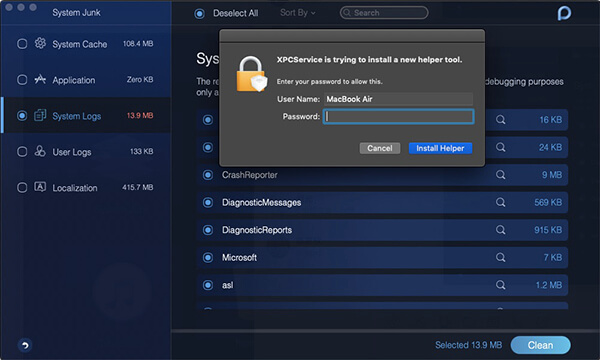
7. Bestätigen Sie.
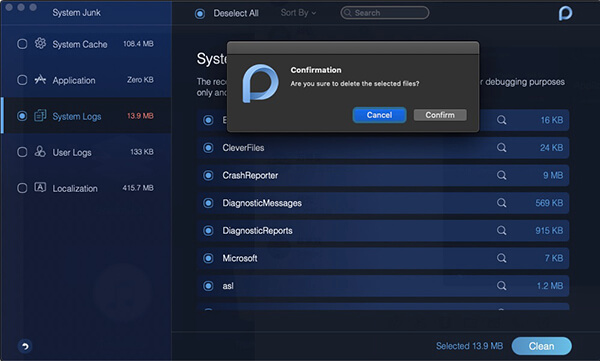
Die Erweiterungen werden auf dem Bildschirm aufgelistet, und Sie werden dazu aufgefordert, sie jederzeit an einem Ort ein- oder auszuschalten.
FoneDog Mac Cleaner kann auch Systemprotokolldateien bereinigen und die Mac-Leistung steigern. Es kann auch den Systemstatus diagnostizieren und nach anderen möglichen Problemen durchsuchen.
Menschen Auch LesenWie beschleunigen Sie Ihren Mac?So finden und löschen Sie ähnliche Bilder auf dem MacBook
Genau wie der Safari-Browser selbst müssen Erweiterungen von Zeit zu Zeit aktualisiert werden, da Entwickler auch neue Fehlerbehebungen und Versionen veröffentlichen. Der Safari-Browser aktualisiert automatisch Erweiterungen, die von der Safari Extensions Gallery auf Macs installiert wurden, auf denen Safari 9 in OS X Yosemite oder auf dem neuesten Stand ausgeführt wird.
Sie können auch manuell Aktualisieren Sie die Erweiterungen die vom Entwickler heruntergeladen werden oder die Erweiterungen, die während einer früheren Safari-Version installiert wurden.
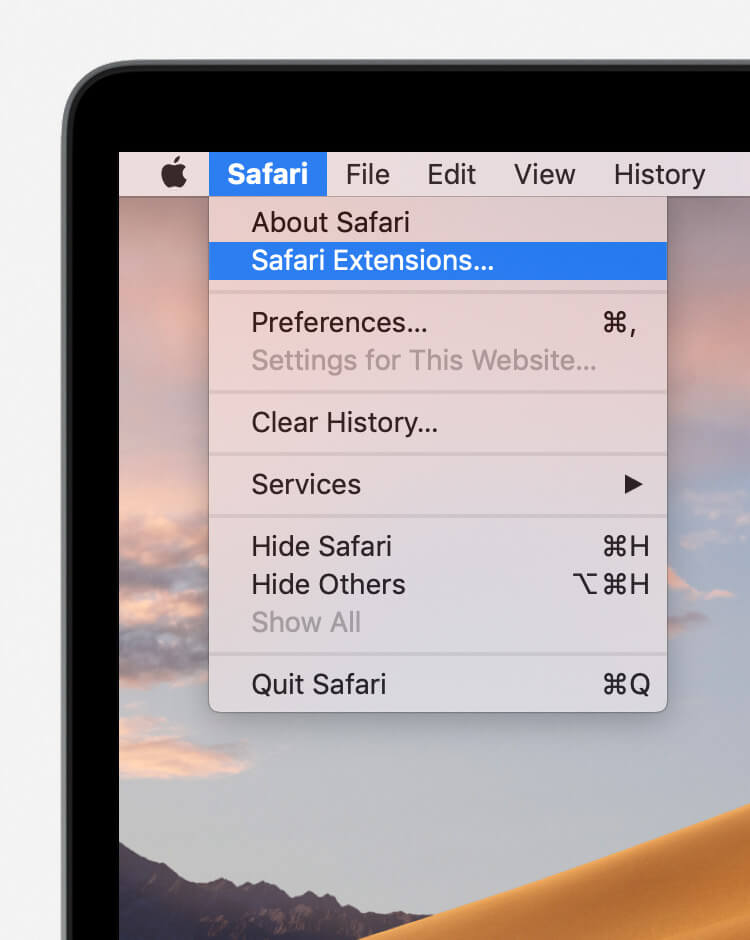
1. Wählen Sie auf dem Mac Voreinstellungen aus dem Safari-Menü
2. Suchen und klicken Sie auf Erweiterungen
3. Klicken Sie unten links im Bildschirm auf Updates.
Hinweis:Updates werden nur angezeigt, wenn sie verfügbar sind. Andernfalls werden sie zu keinem Zeitpunkt angezeigt.
4. Klicken Sie auf die Schaltfläche Aktualisieren. Klicken Sie auf jede Erweiterung mit verfügbaren Updates, die Sie installieren möchten.
Wir haben gerade alle notwendigen Dinge über Erweiterungen sowie darüber, wie Sie Mac-Erweiterungen aktivieren oder deaktivieren können, aus dem Artikel oben gelernt. Dafür haben wir zwei Möglichkeiten: Manuell oder mit FoneDog Mac Cleaner. Sie haben die Wahl, wie Sie es jederzeit aktivieren oder deaktivieren möchten.
Es ist egal, ob Sie Erweiterungen in Ihrem Browser benötigen oder nicht, Sie haben zumindest verstanden, wie Sie sie in Zukunft verwenden können. Teilen Sie es auch mit Freunden!
Hinterlassen Sie einen Kommentar
Kommentar

Technisch/Creative Writer
Kitchen, my safe space; black, my favorite color
Was a Technical Specialist for a while, troubleshooting Smartphone and Software-related issues until a writing stint caught my attention.

Mac Cleaner
Eine All-in-One-Mac-Software, mit der Sie Ihr Mac OS bereinigen und Ihren Mac beschleunigen können.
Kostenlos TestenBeliebte Artikel
 /
/
INFORMATIVLANGWEILIG
/
SchlichtKOMPLIZIERT
Vielen Dank! Hier haben Sie die Wahl:
Excellent
Rating: 4.6 / 5 (basierend auf 71 Bewertungen)