FoneDog Screen Recorder
FoneDog Screen Recorder
Sonderangebot
Sonderangebot


By Gina Barrow, Last Update: January 7, 2019
Es ist eine Tatsache, dass beim Löschen von Dateien auf dem Mac diese in den Papierkorb verschoben, jedoch nicht vollständig gelöscht werden. Lernen So leeren Sie den Papierkorb auf dem Mac sicher auf diesen neuen Artikel!
Teil 1. So löschen Sie eine Datei auf dem MacTeil 2. So leeren Sie den Papierkorb auf dem MacTeil 3. So leeren Sie den Papierkorb auf einem MacTeil 4. Bonus-Tipp: Verschobene Dateien in den Papierkorb verschiebenTeil 5. Zusammenfassung
Je häufiger wir unsere Geräte verwenden, desto mehr Dateien speichern wir und desto mehr Papierkorb machen wir. Durch einfaches Löschen einer Datei oder einer Gruppe von Dateien werden diese in den Papierkorb oder Papierkorb verschoben. Dieser Ordner speichert alle nicht benötigten und nicht benötigten Dateien Mac.
Es gibt drei bekannte Methoden zum Löschen einer Datei auf einem Mac:
Diese Methoden löschen jedoch nicht genau die Dateien von Ihrem Mac. Sie werden im Papierkorb gespeichert und verbleiben dort, bis Sie den Papierkorb endgültig leeren. Auschecken So leeren Sie den Papierkorb auf dem Mac im nächsten Teil weiter unten. 
Der Grund, warum Dateien im Papierkorb verbleiben, besteht darin, dass Sie sie wiederherstellen, falls Sie sie versehentlich gelöscht haben, oder zu Wiederherstellungszwecken. Wenn Sie sicher sind, dass Sie keine der Dateien im Ordner "Papierkorb" mehr benötigen, können Sie mit dem Löschen fortfahren, um mehr Speicherplatz auf der Festplatte zu sparen.
Ja, der Papierkorb nimmt auch viel Platz auf dem Mac auf und manchmal ist es einer der Verdächtigen, warum Sie langsam sind.
Ein anderer Weg:
Sie können den Papierkorb aus einem beliebigen geöffneten Finder-Fenster leeren, indem Sie die Befehlstaste + Umschalttaste gedrückt halten und die Löschtaste drücken
Sicherer leerer Papierkorb:
Es gibt eine andere Methode, mit der Ihr Mac den Papierkorb standardmäßig leeren kann, indem Sie die Systemeinstellungen ändern und Dateien sicher löschen:
Nun haben Sie den Papierkorb auf Ihrem Mac erfolgreich geleert, aber wussten Sie, dass diese Dateien nicht zerstört werden? Sie wurden nur gelöscht, sind aber immer noch überschreibbar, wenn Mac Speicherplatz benötigt. Wenn Sie eine Wiederherstellung mit einer professionellen Software durchführen, werden die Spuren dieser Dateien dennoch intakt angezeigt. Dadurch bleiben alle Ihre wichtigen gelöschten Inhalte für den Identitäts- oder Datendiebstahl anfällig. 
Gut, Sie können den Papierkorb sicher leeren und gleichzeitig die Dateien zerstören. Lesen Sie weiter, um herauszufinden, wie.
Der einfachste Weg, den Müll auf einem Mac sicher und sicher zu leeren, ist die Verwendung FoneDog Mac Cleaner. Mit diesem Programm haben Sie die Möglichkeit, den Papierkorb zu löschen und die wichtigen Dateien zu vernichten. FoneDog Mac Cleaner enthält alle wichtigen Tools, die Mac-Benutzer benötigen, insbesondere wenn es um die Optimierung der Leistung und den Schutz vor Datenverletzungen geht.
Es hat die folgenden ausgezeichneten Eigenschaften:
8 Essential Tools in FoneDog-Mac Cleaner
So verwenden Sie FoneDog Mac Cleaner:
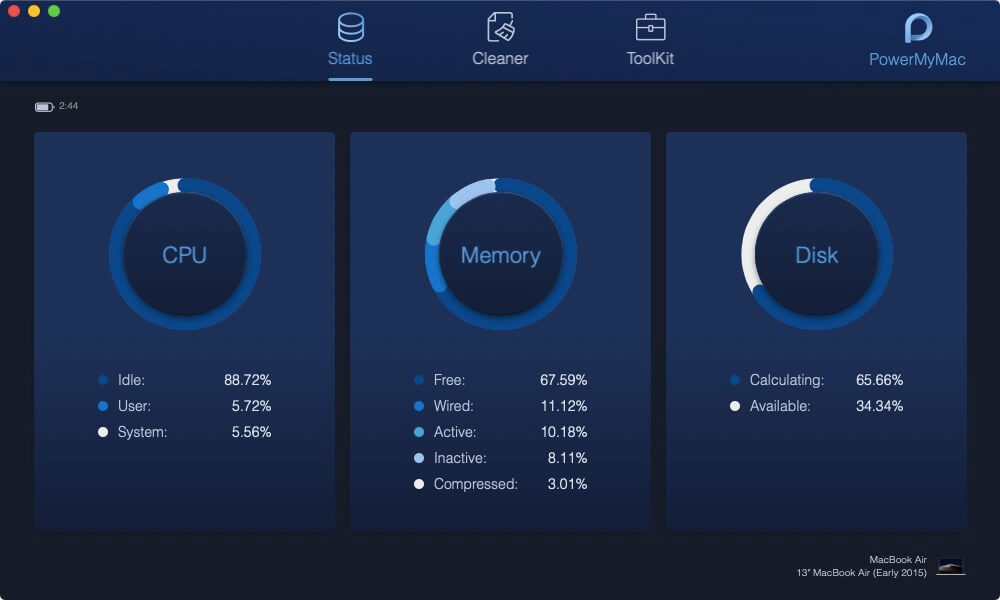
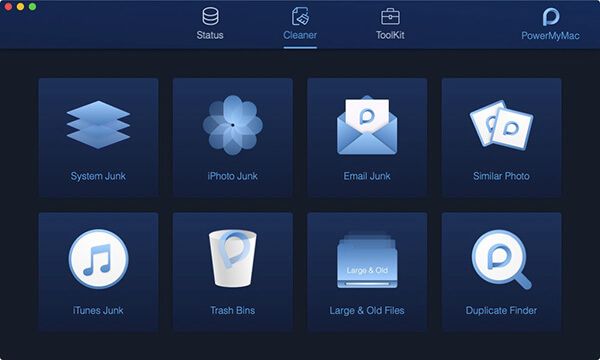
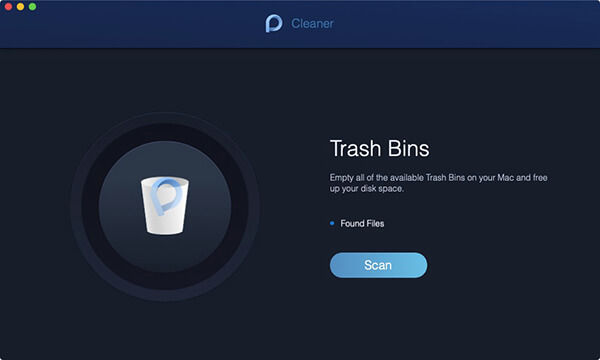
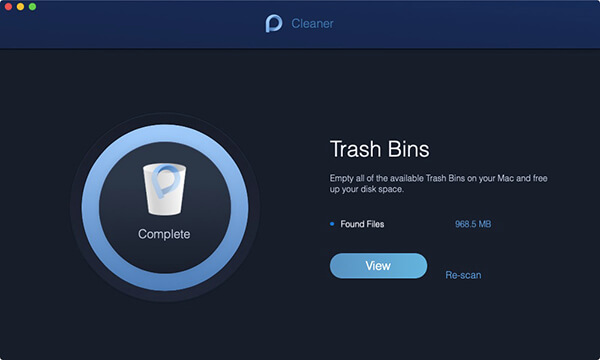
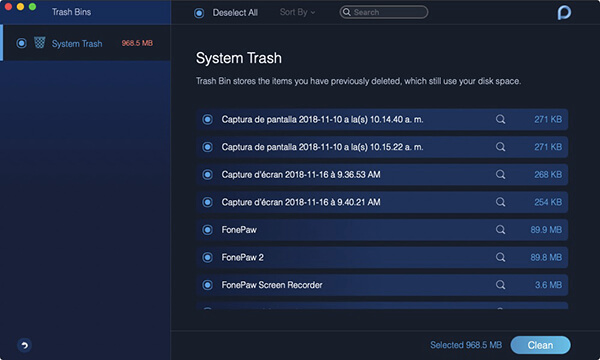
Es gibt andere wichtige Tools, die Sie verwenden können, wenn Sie diese Software maximieren möchten. Bei Bedarf können Sie auch über das Menü zum Toolkit gehen und auf File Shredder klicken, um sicherzustellen, dass Ihre Dateien und andere wichtige Daten wie Finanz- und Personendatensätze zerstört werden und nicht mehr lesbar sind.
Menschen Auch LesenWie kann man wissen, ob eine App auf dem Mac nicht sicher ist?So beheben Sie das Problem, dass eine externe Festplatte nicht auf dem Mac angezeigt wird
In einigen Fällen werden gesperrte Dateien in unseren Geräten gespeichert. Gesperrte Dateien werden mit einem Sperr-Button in der linken unteren Ecke ihrer Symbole angezeigt. Normalerweise tun wir dies, um Änderungen und Löschungen zu verhindern.
Sie können eine gesperrte Datei nicht in den Papierkorb verschieben. In diesem Fall wird ein Warnungsdialogfeld angezeigt, wenn Sie versuchen, die Datei (en) zu löschen. Hier finden Sie die Schritte zum bequemen Verschieben gesperrter Dateien in den Papierkorb:
Das ist es! Sobald die Datei / der Ordner entsperrt ist, können Sie die Datei / den Ordner in den Papierkorb verschieben.
Hinweis: Das Sperren einer Datei oder eines Ordners verhindert nur, dass Sie oder ein Benutzer Änderungen vornimmt, den Inhalt ändert oder löscht. Dies bedeutet jedoch nicht, dass er durch ein Kennwort geschützt ist. Es gibt eine andere Möglichkeit für diese Art und Weise. 
Wir haben endlich gelernt So leeren Sie den Papierkorb auf dem Mac verschiedene Optionen verwenden. Es ist jedoch immer noch nicht gesichert, wenn wichtige Dateien im Papierkorb gespeichert sind. Verwenden Sie für eine bessere, sicherere und sicherere Option FoneDog Mac Cleaner.
Wenn Sie dieses Programm verwenden, erhalten Sie verschiedene Vorteile, einschließlich Bereinigung und Optimierung, Diagnose und Systemanalyse sowie Datenschutz durch Dateischreduzierung. Ihr Mac sollte Ihre persönliche virtuelle und papierlose Bibliothek sein und muss daher mit Ihren Aktivitäten ohne Latenz und Sicherheitsrisiko Schritt halten.
Haben Sie von FoneDog Mac Cleaner gehört? Probieren Sie dieses Programm noch heute aus und Sie werden den Unterschied sicherlich sehen und erleben!
Hinterlassen Sie einen Kommentar
Kommentar

Technisch/Creative Writer
Kitchen, my safe space; black, my favorite color
Was a Technical Specialist for a while, troubleshooting Smartphone and Software-related issues until a writing stint caught my attention.

Mac Cleaner
Eine All-in-One-Mac-Software, mit der Sie Ihr Mac OS bereinigen und Ihren Mac beschleunigen können.
Kostenlos TestenBeliebte Artikel
 /
/
INFORMATIVLANGWEILIG
/
SchlichtKOMPLIZIERT
Vielen Dank! Hier haben Sie die Wahl:
Excellent
Rating: 4.5 / 5 (basierend auf 81 Bewertungen)