FoneDog Screen Recorder
FoneDog Screen Recorder
Sonderangebot
Sonderangebot


By Adela D. Louie, Last Update: December 18, 2018
Der Safari-Browser ist eine vorinstallierte Anwendung, die Sie auf Ihrem Mac installiert haben. Es gibt jedoch einige Mac-Benutzer, die den gewohnten Browser bevorzugen und Safari einfach von ihrem Mac deinstallieren möchten. Auf diese Weise könnten sie die gewünschte Anwendung installieren.
Dieser Vorgang ist jedoch nicht so einfach, wie er sich anhört, und ein falscher Zug kann Ihrem Mac PC schaden. Deshalb werden wir Ihnen in diesem Artikel zeigen, wie Sie können Deinstallieren Sie den Safari-Browser von Ihrem Mac am einfachsten in 2020 aktualisiert. Außerdem gibt es in den folgenden Abschnitten zwei Möglichkeiten, um Safari auf einem Mac regelmäßig zu deinstallieren. Sie können eine der am besten geeigneten Deinstallationsmethoden auswählen.
Teil 1: Kurze Einführung in die Deinstallation von SafariTeil 2: Schritte zum Deinstallieren von SafariTeil 3: Deinstallation von Safari Browser vom Mac mit TerminalTeil 4: Manuelle Deinstallation von Safari Browser auf dem MacTeil 5: Fazit
Safari gilt als eine der Anwendungen, die standardmäßig auf jedem Mac installiert werden. Dies liegt daran, dass der Safari-Browser für jedes Apple-Produkt als der kompatibelste Browser gilt, unabhängig davon, ob er sich auf einem iPhone, iPad oder auf Ihrem Mac befindet. Der Safari-Browser ist eigentlich derjenige, der perfekt auf Ihrem Mac funktioniert und auch schneller verwendet werden kann. Deshalb ist dieser Browser wirklich für alle Apple-Benutzer empfohlen.
Es gibt jedoch immer noch einige Personen, die den Browser, den sie zuvor verwenden, vorziehen würden. Daher möchten diese Benutzer den Safari-Browser einfach von ihrem Mac deinstallieren. Diese Aufgabe ist eigentlich nicht so schwer, solange Sie das richtige Wissen dafür haben. Wir zeigen Ihnen hier, wie Sie den Safari-Browser auf Ihrem Mac auf einfachste und schnellere Weise deinstallieren können.
Aber bevor wir mit dem eigentlichen Prozess fortfahren, Sie muss bedenken Da der Safari-Browser, den Sie auf Ihrem Mac verwenden, als eine der grundlegendsten Anwendungen betrachtet wird, müssen Sie den Unterschied zwischen dem Entfernen einer bestimmten Anwendung von Ihrem Mac und dem vollständigen Löschen dieser Anwendungen von Ihrem System kennen.
Wenn Sie versuchen, eine Anwendung von Ihrem Mac zu entfernen und sie nur in den Papierkorb zu legen, löschen Sie sie eigentlich nicht vollständig. Dies liegt daran, dass es immer noch einige Dateien gibt, mit denen Sie sich befassen müssten, da es sich hierbei um Dateien handelt, die tatsächlich mit der Anwendung verbunden sind, die Sie in den Papierkorb legen, und daher immer noch etwas Speicherplatz belegt.
Wir werden auch ein anderes Tool zeigen, das Sie verwenden können, wenn Sie die Leistung Ihres Mac beschleunigen möchten und etwas Speicherplatz freigeben möchten.
Damit Sie Ihren Safari-Browser vollständig von Ihrem Mac deinstallieren können, müssen Sie Folgendes tun.
Der beste und einfachste Weg für Sie, den Safari-Browser in 2020 zu deinstallieren, ist die Deinstallation über Software von Drittanbietern. Hier wird das FoneDog Mac Cleaner Tool empfohlen.
Mit dem FoneDog Mac Cleaner können Sie Ihren Mac mit nur einem Klick beschleunigen. Es kann auch Ihren Mac auf die schnellste und einfachste Art und Weise scannen und das gleiche gilt für die Bereinigung all Ihrer Junk-Dateien.
Wenn Sie nun mit der Deinstallation des Safari-Browsers auf Ihrem Mac beginnen möchten, finden Sie hier eine Schritt-für-Schritt-Anleitung, der Sie folgen können.
Laden Sie FoneDog Mac Cleaner von unserer offiziellen Website herunter und installieren Sie es.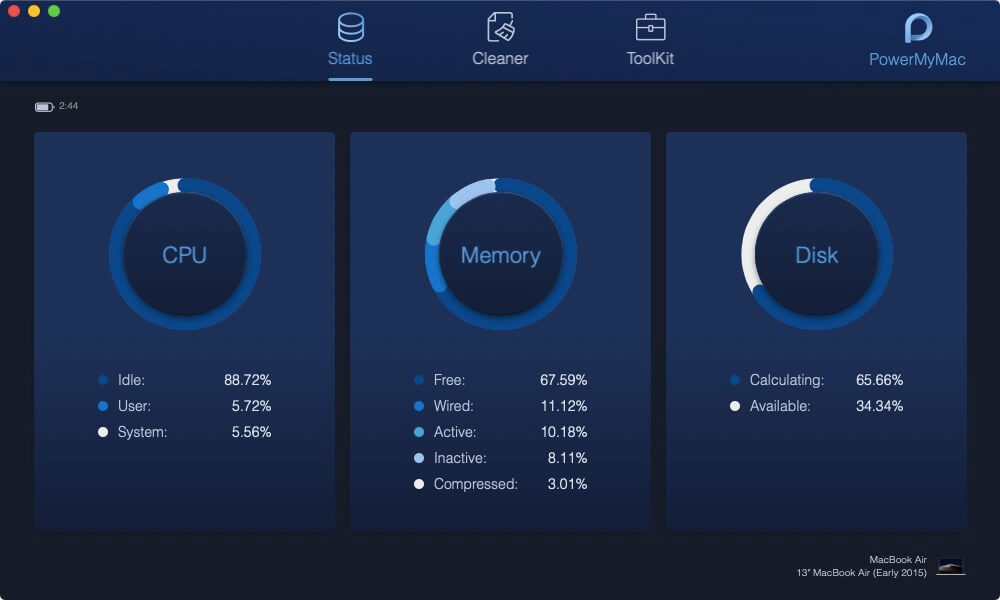
Standardmäßig können Sie den Systemstatus Ihres Mac auf Ihrem Bildschirm sehen.
Dort werden Deinstallationsprogramm, Wartung, Datenschutz, NTFS, Dateimanager, Verstecken, Unarchiver und WLAN angezeigt.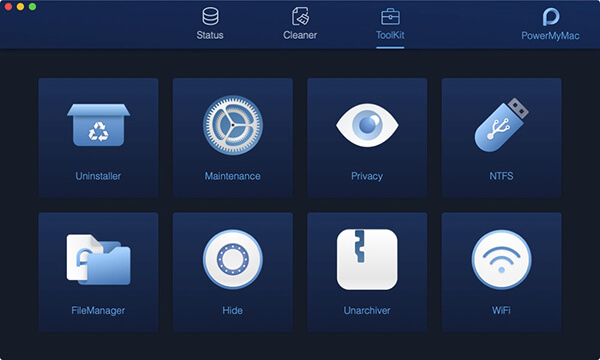
Klicken Sie auf die Schaltfläche "Scannen". Die Programme auf Ihrem Mac werden erkannt. Der Scanvorgang kann einige Zeit in Anspruch nehmen, je nachdem, wie groß die Dateien sind.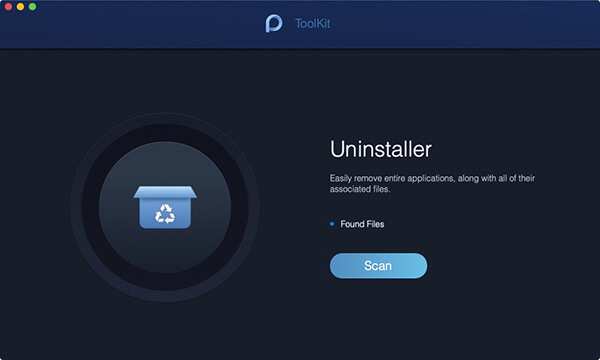
Wenn der Scanvorgang abgeschlossen ist, wählen Sie jetzt "Safari", einschließlich der für Sie nicht erforderlichen Optionen. Klicken Sie anschließend auf "Bereinigen".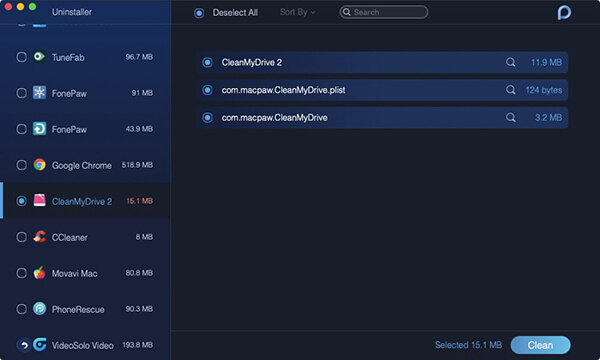
Sobald Sie auf die Schaltfläche Reinigen geklickt haben, bestätigen Sie Ihre Auswahl doppelt. Der FoneDog Mac Cleaner beginnt dann, alle von Ihnen ausgewählten Elemente zu entfernen.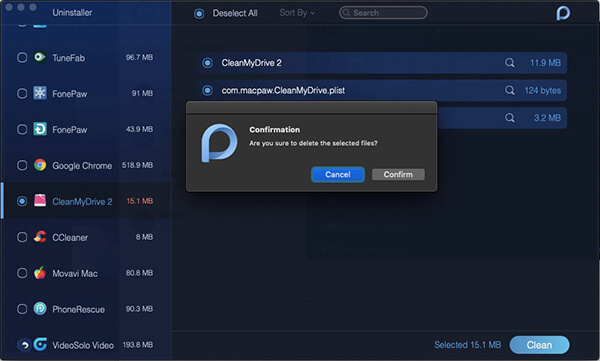
Die Terminalanwendung unter Mac unterstützt Sie bei der Steuerung Ihres Systems mithilfe geeigneter Befehle. Und wenn Sie Terminal auf Ihrem Mac verwenden, können Sie einige Vorteile haben, zum Beispiel, indem Sie einige Programme auf Ihrem Mac schneller deinstallieren. Es gibt jedoch einige Befehle, denen Sie folgen müssten. Damit Sie Ihren Safari-Browser auf Ihrem Mac mit Terminal deinstallieren können, müssen Sie Folgendes tun.
Beenden Sie den Safari-Browser auf Ihrem Mac.
Nachdem Sie alle diese Schritte ausgeführt haben, die wir Ihnen gegeben haben, besteht eine hohe Chance, dass Sie Ihren Safari-Browser von Ihrem Mac entfernen können. Dabei besteht jedoch ein Risiko. Wenn Sie den Safari-Browser vollständig von Ihrem Mac entfernen, wird tatsächlich etwas auf Ihrem Mac-System beschädigt, sodass Sie besonders vorsichtig sein müssen.
Die manuelle Deinstallation Ihres Safari-Browsers ist in der Regel einfacher. Das einzige, was Sie tun müssen, sind die einfachen Schritte unten.
Starten Sie den Ordner "Programme" auf Ihrem Mac.
Wenn Sie mit dem Vorgang fertig sind, können Sie den Safari-Browser vollständig von Ihrem Mac entfernen. Beachten Sie jedoch, dass dies die Leistung Ihres Mac beeinträchtigen kann.
Menschen Auch LesenWie kann man wissen, ob eine App auf dem Mac nicht sicher ist?Was ist der beste Mac File Shredder und wie verwende ich ihn?
Safari ist bekanntlich der Standard-Browser von Apple, da er für die Marke perfekt funktioniert. Der Safari-Browser ist eine der Anwendungen, die Sie bereits auf Ihrem Mac installiert haben, da sie eine der Standardanwendungen Ihres Mac ist. Es gibt jedoch noch einige andere Benutzer, die den gewohnten Browser bevorzugen. Deshalb möchten diese Personen ihren Safari-Browser tatsächlich deinstallieren und den zuvor verwendeten Browser installieren.
Die Installation des Safari-Browsers ist eigentlich keine schwierige Sache. Wie Sie sehen, haben wir Ihnen bereits gezeigt, wie Sie es vom Mac deinstallieren können. Es gibt jedoch bestimmte Risiken, denen Sie begegnen müssen, wenn Sie die Anwendung deinstallieren. Sie, Mac, werden möglicherweise anders ausgeführt oder funktionieren möglicherweise nicht. Daher empfehlen wir Ihnen, sich zwei Mal zu überlegen, ob Sie sie noch von Ihrem Mac deinstallieren möchten.
Außerdem können Sie bei der Optimierung der Daten auf Ihrem Mac auf diese Weise auch etwas Speicherplatz freigeben und Ihren Mac schneller ausführen. Deshalb ist es eine gute Option, alle nicht benötigten Dateien zu entfernen.
Damit haben wir Ihnen den FoneDog Mac Cleaner gegeben. Dieses Tool wird Ihnen auf jeden Fall dabei helfen, alle Junk-Dateien und andere Dateien zu entfernen, die Sie nicht mehr benötigen. Sie können alle Junk-Dateien entfernen und die Leistung Ihres Mac beschleunigen. Es ist auch sehr einfach zu bedienen und sicher für Ihren Mac.
Hinterlassen Sie einen Kommentar
Kommentar

Tech Website schreiben/Content-Optimierung
Singing, smiling, surprising every day!
So as a technical writer, it is my duty to gather effective and reliable solutions to answer questions on how to deal with the issues they are having with their devices.

Mac Cleaner
Eine All-in-One-Mac-Software, mit der Sie Ihr Mac OS bereinigen und Ihren Mac beschleunigen können.
Kostenlos TestenBeliebte Artikel
 /
/
INFORMATIVLANGWEILIG
/
SchlichtKOMPLIZIERT
Vielen Dank! Hier haben Sie die Wahl:
Excellent
Rating: 4.6 / 5 (basierend auf 59 Bewertungen)