FoneDog Screen Recorder
FoneDog Screen Recorder
Sonderangebot
Sonderangebot


By Adela D. Louie, Last Update: November 8, 2018
Wenn Sie heutzutage eine USB-Festplatte kaufen, können Sie sie einfach direkt über Ihren Mac verwenden. Es gibt jedoch Fälle, in denen das Flash-Laufwerk nur dann erstellt werden kann, wenn es für Ihren Mac erstellt wurde. Sie können es nicht formatieren.
Warum ist das so? Die Antwort darauf ist, dass die meisten Computer tatsächlich unter Windows laufen und tatsächlich ein anderes Dateiformat verwenden, das als Fat32 bekannt ist.
Diese Laufwerke, die in Fat32 formatiert sind, können in Ihrem Mac zum Lesen und Schreiben verwendet werden. Es kann jedoch vorkommen, dass Sie Probleme mit dem MacOS-Format haben.
Für den Fall, dass Sie ein Flash-Laufwerk haben, das formatiert ist Fat32 oder ein beliebiges Format, anstatt ein Mac OS Extended or AFPSDann werden wir Ihnen in diesem Artikel zeigen, wie Sie dies möglicherweise tun könnten Formatieren Sie Ihr Flash-Laufwerk mit Ihrem Mac.
Teil 1: Formatieren eines Flash-Laufwerks auf einem Mac Teil 2: Wahl des richtigen Formats Teil 3: Formatieren Sie das Flash-Laufwerk auf Fat32 auf Ihrem Mac Teil 4: Schnelle Ausführung Ihres Mac-SystemsTeil 5: Fazit
Hier sind die Schritte, die Sie befolgen müssen. Führen Sie diese Schritte aus und Sie können dann Ihr Flash-Laufwerk auf Ihrem Mac formatieren.
Schritt 1: Schließen Sie Ihr Flash-Laufwerk an den USB-Anschluss Ihres Mac an.
Schritt 2: Starten Sie anschließend den Finder und klicken Sie auf das von Ihrem Mac erkannte Flash-Laufwerk.
Schritt 3: Achten Sie darauf, dass auf Ihrem Flash-Laufwerk keine Dateien gespeichert sind, die Sie nicht mehr benötigen. Dies liegt daran, dass durch das Formatieren Ihres Flash-Laufwerks alle darauf gespeicherten Daten gelöscht werden. Wenn Sie einige Dateien behalten möchten, kopieren Sie diese einfach auf Ihren Mac.
Schritt 4: Nachdem Sie alle benötigten Dateien von Ihrem Flash-Laufwerk erhalten haben, klicken Sie auf "Anwendungen" und dann auf "Dienstprogramme" und wählen Sie "Festplatten-Dienstprogramm".
Schritt 5: Klicken Sie anschließend in der Seitenleiste auf Ihr Flash-Laufwerk.
Schritt 6: Nachdem Sie Ihr Flash-Laufwerk ausgewählt haben, klicken Sie auf die Schaltfläche "Löschen" in der Symbolleiste oben im Fenster.
Schritt 7: Gehen Sie im nächsten Fenster auf Ihrem Bildschirm vor und geben Sie einen Namen für das Flash-Laufwerk ein, das Sie formatieren, in dem Feld neben der Option "Name".
Schritt 8: Wählen Sie dann das gewünschte Format aus dem Dropdown-Menü aus.
Schritt 9: Nein. Wenn Sie zuvor sehr empfindliche Daten auf Ihrem Flash-Laufwerk gespeichert haben, klicken Sie einfach auf die Registerkarte Sicherheit.
Schritt 10: Wählen Sie auf der Registerkarte "Sicherheit" die gewünschte Sicherheitsstufe aus. Je mehr Sie sich nach rechts bewegen, umso mehr "geht" das gelöschte Werkzeug, aber es löscht Ihre Dateien sicher. Wenn Sie dies tun, wird jedoch mehr Zeit zum Formatieren des Flash-Laufwerks benötigt.
Schritt 11: Danach fahren Sie fort und klicken Sie auf die Schaltfläche "OK" und dann auf die Schaltfläche "Löschen". 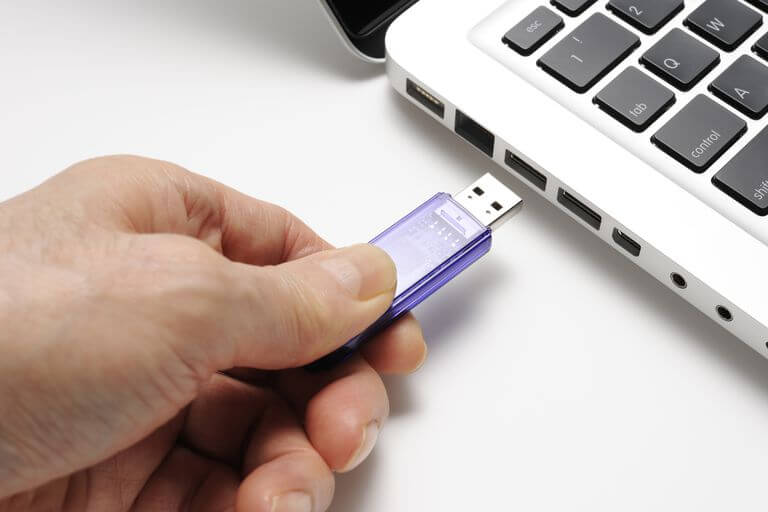
Je nach verwendetem Mac können Sie zwischen verschiedenen Formaten wählen. Wenn Sie macOS Sierra oder eine neuere Version verwenden, haben Sie die Wahl zwischen Optionen. Eines ist das AFPS und das andere ist das Mac OS Extended. Die Frage ist hier nun, welche Sie wählen sollten.
Sie müssen bedenken, dass die Macs, die mit macOS ausgeführt werden und älter sind als die High Sierra, das Laufwerk nicht erkennen können, sobald Sie Ihr Flash-Laufwerk in AFPS formatiert haben.
Wenn Sie Ihr Flash-Laufwerk also auf Macs verwenden möchten, die auf High Sierra ausgeführt werden, müssen Sie das Format Mac OS Extended auswählen.
Sie müssen jedoch auch wissen, dass AFPS tatsächlich für SSD- oder „Solid-State-Laufwerke“ optimiert ist und Flash-Laufwerke enthält.
Wenn Sie also ein Flash-Laufwerk auf Ihrem Mac neu formatieren, sollten Sie auf jeden Fall das AFPS-Format wählen, da es bekanntermaßen das zuverlässigste und schnellere als das Mac OS Extended ist. Dies ist jedoch auch der Fall, wenn Sie keine Pläne haben, es auf einem Kurs vor dem Hoch-Sierra zu nutzen.
Und wenn Sie Ihr Flash-Laufwerk als eine Ihrer Sicherungsoptionen in Time Machine verwenden möchten, sollten Sie es definitiv in Mac OS Extended formatieren.
Dies liegt daran, dass Time Machine Flash-Laufwerke, die in AFPS formatiert sind, noch nicht sichern kann. Wenn Sie also ein mit AFPS formatiertes Flash-Laufwerk auf Time Machine verwenden, müssen Sie lediglich das Flash-Laufwerk in Mac OS Extended formatieren. 
Sobald Sie ein Flash-Laufwerk haben, müssten Sie es in Fat32 formatieren. Warum? Dies liegt daran, dass Sie das Flash-Laufwerk nach der Formatierung in Fat32 unter Windows und Mac PC verwenden können, wenn Sie Dateien mit einem der beiden Geräte speichern oder übertragen möchten.
Das Fat32-Format kann sowohl lesbar als auch schreibend sowohl mit Mac als auch mit Windows-PCs verwendet werden und macht das Gerät dadurch vielseitiger.
Es gibt jedoch einige Einschränkungen, die Sie kennen sollten, z. B. sollte eine einzelne Datei nur eine maximale Größe von 4GB haben. Aber machen Sie sich keine Sorgen, denn Sie können noch etwas dagegen tun, indem Sie es in exFAT formatieren.
Das exFAT-Format gibt keine Einschränkungen hinsichtlich der Dateigröße vor, die Sie auf Ihrem Flash-Laufwerk speichern möchten. Sie können es weiterhin unter Windows und Macs verwenden, die unter Mac OS X Snow Leopard oder einer höheren Version ausgeführt werden. Damit Sie Ihr Flash-Laufwerk in Fat32 formatieren können, müssen Sie Folgendes tun.
Schritt 1: Schließen Sie Ihr Flash-Laufwerk an Ihren Mac an.
Schritt 2: Gehen Sie dann zu Anwendung und klicken Sie auf Dienstprogramme.
Schritt 3: Danach starten Sie das Festplatten-Dienstprogramm.
Schritt 4: Klicken Sie anschließend auf Ihr Flash-Laufwerk in der Seitenleiste des Festplatten-Dienstprogramms.
Schritt 5: Klicken Sie anschließend im Fenster des Festplatten-Dienstprogramms auf "Löschen".
Schritt 6: Geben Sie anschließend den Namen des Flash-Laufwerks ein, das Sie formatiert haben.
Schritt 7: Wählen Sie dann das Menü Format und dann MS-DOS (FAT32) oder das ExFAT.
Schritt 8: Danach fahren Sie fort und klicken auf die Schaltfläche "Löschen". 
Wenn Sie mit den für Sie bereitgestellten Schritten fertig sind, löscht Ihr Flash-Laufwerk alle gespeicherten Daten vollständig und formatiert sie entweder in ExFAT oder FAT32, je nachdem, was Sie in den vorherigen Schritten gewählt haben.
Nun, da Sie wissen, wie Sie Ihr Flash-Laufwerk auf Ihrem Mac formatieren können, ist es jetzt an der Zeit, Ihren Mac aufzuräumen.
Wenn Sie Ihren Mac regelmäßig reinigen, nachdem Sie die Aufgaben erledigt haben, kann Ihr Mac seine Geschwindigkeit beibehalten und Ihnen mehr Speicherplatz zur Verfügung stehen.
Es gibt eine großartige Möglichkeit, Ihren Mac in kürzester Zeit aufzuräumen. Dies geschieht durch die Verwendung der Software namens FoneDog Mac Cleaner.
Menschen Auch LesenWie kann ich meinen langsam laufenden Mac reparieren?Die beste iPhone Datenrettung Kostenloser Download auf dem Mac
Mit dem FoneDog Mac Cleaner können Sie Ihren Mac mit ein paar einfachen Klicks beschleunigen. Diese Software kann Ihnen auch dabei helfen, Ihren Mac schneller zu scannen und alle Junk-Dateien auf Ihrem Mac zu finden.
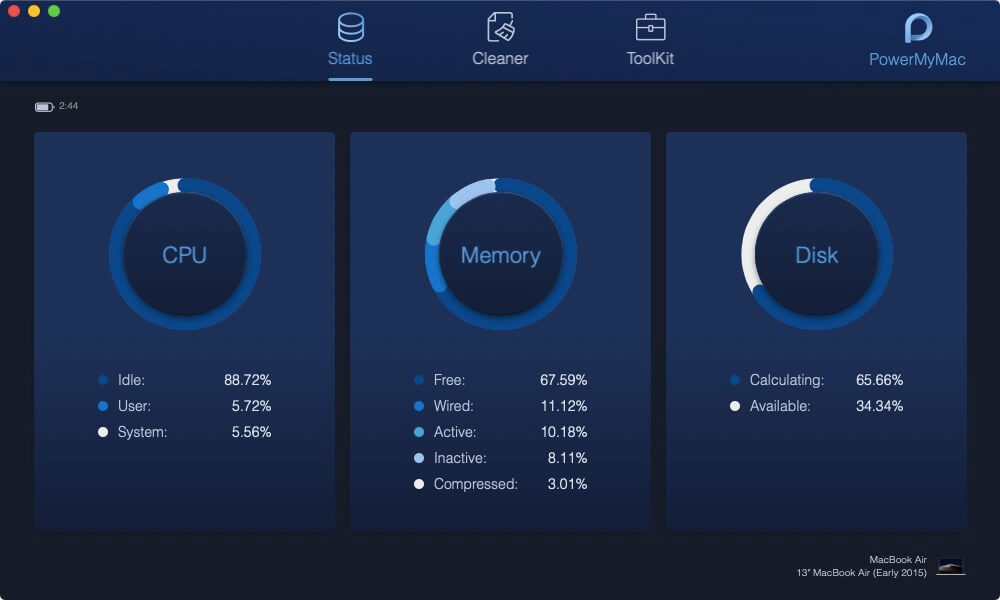
Außerdem können Sie den Systemstatus Ihres Macs überprüfen, einschließlich Ihres CPU-Status, Ihrer Speichernutzung und mehr. Auf diese Weise haben Sie eine Vorstellung davon, welche Daten tatsächlich viel Speicherplatz auf Ihrem Mac verbrauchen und die dazu führen, dass die Daten langsamer arbeiten als üblich.
Der FoneDog Mac Cleaner hilft Ihnen nicht nur beim Entfernen aller Junk-Dateien, die Sie auf Ihrem Mac haben. Außerdem können Sie damit Anwendungen deinstallieren, die Sie nicht mehr zusammen mit allen Dateien verwenden, die dieser App zugeordnet sind. Es kann auch als ähnlicher Bildfinder, Erweiterungsmanager, Duplikatsucher und mehr dienen.
Damit Sie Ihren Mac aufräumen können, müssen Sie nur alle Schritte befolgen, die wir Ihnen zur Verfügung stellen werden. Machen Sie sich keine Sorgen, dies ist wirklich einfach und leicht zu befolgen und es wird nicht viel Zeit in Anspruch nehmen. Darüber hinaus werden die folgenden Screenshots auf dem Mac im Dunkeln angezeigt.
Schritt 1: Herunterladen und Installieren
Laden Sie den FoneDog Mac Cleaner von unserer offiziellen Website unter herunter https://www.fonedog.de/mac-cleaner/. Sobald Sie das Programm vollständig heruntergeladen haben, können Sie es auf Ihrem Mac installieren.
Schritt 2: Starten Sie das Programm
Nachdem der Installationsvorgang abgeschlossen ist, führen Sie das Programm auf Ihrem Mac aus. Sobald das Programm gestartet ist, können Sie auf Ihrem Bildschirm den Systemstatus Ihres Mac sehen. Mit diesen Informationen haben Sie eine Vorstellung davon, welche Dateien auf Ihrem Mac viel Platz beanspruchen.
Schritt 3: Wählen Sie Cleaner aus
Cleaner bietet Ihnen die Reinigungsfunktion für System, Foto, E-Mail, Dateien, Apps und andere Felder auf Ihrem Mac.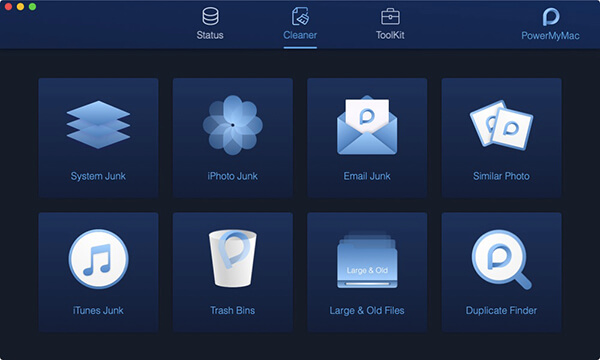
Schritt 4: Wählen Sie iTunes Junk
Am Beispiel von iTunes Junk erfahren Sie, wie Sie Junk-Dateien auf Ihrem Mac bereinigen, damit Ihr Mac schneller läuft.
Hinweis: Wie für die anderen Tools wie "System Junk" und "Email Junk"Die Schritte zur Reinigung sind die gleichen wie in"iTunes Junk"Werkzeug.
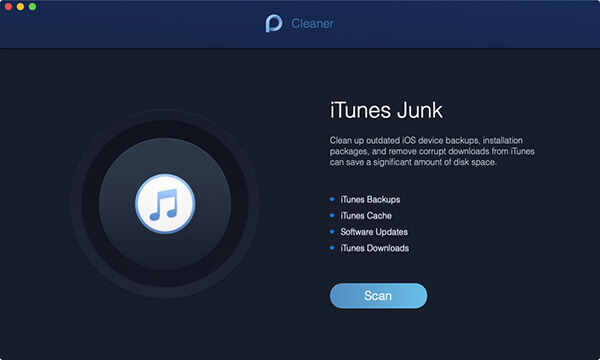
Schritt 5. Scannen Sie iTunes-Dateien
Nachdem Sie auf die Seite von iTunes Junk geklickt haben, klicken Sie auf die Schaltfläche Scannen, um alle iTunes-Sicherungen, den Cache-Speicher, Updates und Downloads auf Ihrem Mac zu scannen.
Schritt 6: Überprüfen und Auswählen von Elementen
Nachdem der Scanvorgang abgeschlossen ist, können Sie auf der linken Seite des Bildschirms eine Liste der Kategorieordner aller Junk-Dateien von iTunes auf Ihrem Mac sehen. Wenn Sie auf jeden Ordner klicken, werden auf der rechten Seite des Bildschirms alle Elemente angezeigt, die in jedem Ordner enthalten sind.
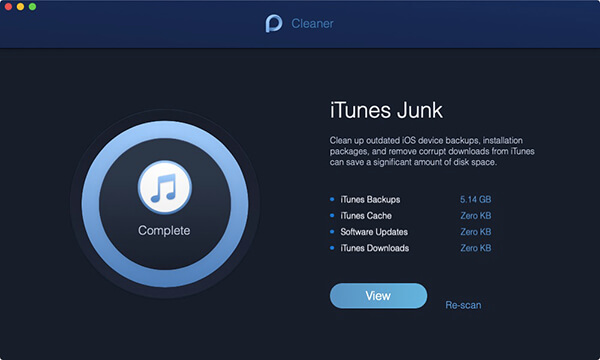
Überprüfen Sie jedes Element in jedem Ordner, um sicherzustellen, dass alle auf Ihrem Bildschirm angezeigten Junk-Dateien nicht mehr erforderlich sind.
Wenn Sie mit dem Ergebnis zufrieden sind, klicken Sie auf die Schaltfläche "Clean", um alle Junk-Dateien zu löschen.
Schritt 7: Bestätigen Sie Ihre Wahl
Es erscheint ein Popup-Fenster mit der Bezeichnung Confirmation. Klicken Sie auf die Schaltfläche "Bestätigen", wenn Sie die ausgewählten Dateien wirklich löschen möchten. Andernfalls drücken Sie bitte die Abbrechen-Taste und kehren zur vorherigen Seite zurück.
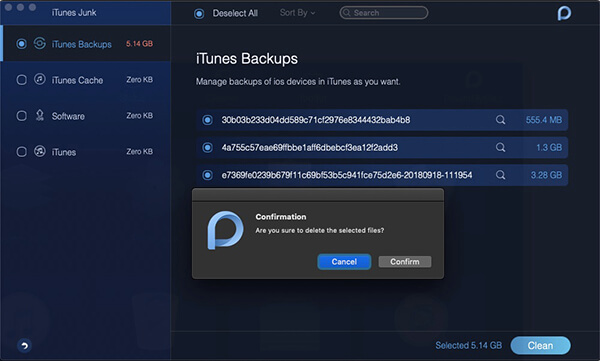
Schritt 8: Reinigung erfolgt
Sobald der Reinigungsvorgang abgeschlossen ist, werden alle unnötigen Dateien, die Sie dort haben, von Ihrem Mac gelöscht.
Wie Sie sehen, ist das Formatieren Ihres Flash-Laufwerks auf Ihrem Mac sehr einfach. Alles was Sie brauchen, ist das Wissen darüber, wie Sie vorgehen können.
Wenn Sie Ihr Flash-Laufwerk formatieren, stellen Sie sicher, dass Sie das richtige Format auswählen, damit Sie es auf jedem PC verwenden können.
Die Formatierung ist einfach, genauso wie beim Aufräumen Ihres Mac. Den Mac aufgeräumt zu bekommen, ist eines der besten Dinge, die Sie tun sollten, damit Sie die Geschwindigkeit Ihres Mac beibehalten und natürlich mehr Speicherplatz auf Ihrem Speicherplatz erhalten. Die beste Möglichkeit, Ihren Mac aufzuräumen, ist die Verwendung von FoneDog Mac Cleaner.
Hinterlassen Sie einen Kommentar
Kommentar

Tech Website schreiben/Content-Optimierung
Singing, smiling, surprising every day!
So as a technical writer, it is my duty to gather effective and reliable solutions to answer questions on how to deal with the issues they are having with their devices.

Mac Cleaner
Eine All-in-One-Mac-Software, mit der Sie Ihr Mac OS bereinigen und Ihren Mac beschleunigen können.
Kostenlos TestenBeliebte Artikel
 /
/
INFORMATIVLANGWEILIG
/
SchlichtKOMPLIZIERT
Vielen Dank! Hier haben Sie die Wahl:
Excellent
Rating: 4.5 / 5 (basierend auf 83 Bewertungen)