FoneDog Screen Recorder
FoneDog Screen Recorder
Sonderangebot
Sonderangebot


By Nathan E. Malpass, Last Update: August 10, 2022
Teil 1. EinführungTeil 2. Bild auf Mac mit der Vorschau zuschneidenTeil 3. BONUS: Weitere Funktionen der VorschauTeil 4. Fazit
Angenommen, Sie loggen sich auf Ihrem Facebook oder Instagram auf Ihrem Mac ein und möchten einige Ihrer Fotos auf der Website veröffentlichen. Es tritt jedoch ein Problem auf. Sie haben keine Ahnung, wie Sie Ihre Fotos verschönern können Mac oder how to crop an image on Mac. Wenn Sie Ihre Fotos in der Foto-App auf einem iPhone-Gerät anzeigen, können Sie die Taste drücken Bearbeiten Klicken Sie auf die Schaltfläche in der oberen rechten Ecke und schneiden Sie sie gleichzeitig schnell zu.
Likewise, on a Mac, you can also make this function come true to edit your pictures. Simple as the function is, it seems to trouble quite a few Mac users because most of those users are not sure of the path and method to get the function. Are you one among them? Read this article to solve this issue and learn about how to crop an image on Mac now or just to master this skill of Mac device.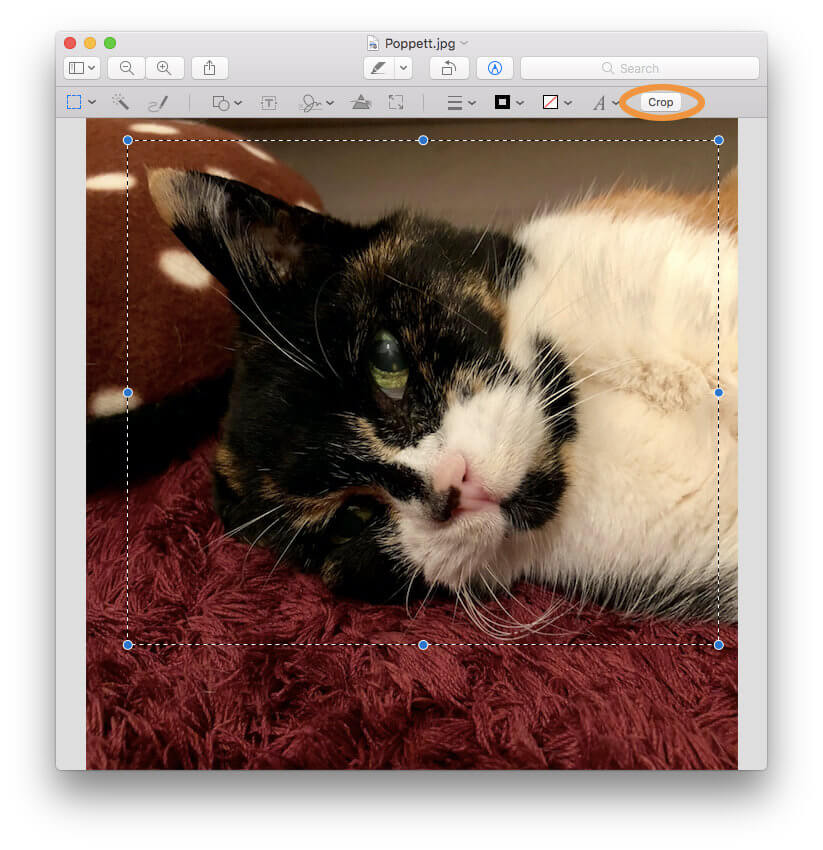
Mac hat ein eingebautes Werkzeug Vorschau for users to view and edit images. That is to say that you are no need to download other third-party tools to help you directly crop your pictures and photos on Mac. Of course, if you want to add other effects like adding a filter on photos, you can also download PhotoShop and other photo editors or photos app. It is simple and easy of Preview to help users to quickly finish viewing and editing pictures and PDFs, just as the other photos app does. Let us see how to crop an image on Mac with Preview.
Schritt 1. Wählen Sie ein Bild auf dem Mac
Klicken Sie mit der rechten Maustaste auf die Fotos oder Bilder, die Sie auf Ihrem Mac anzeigen möchten.
Schritt 2. Wählen Öffnen mit....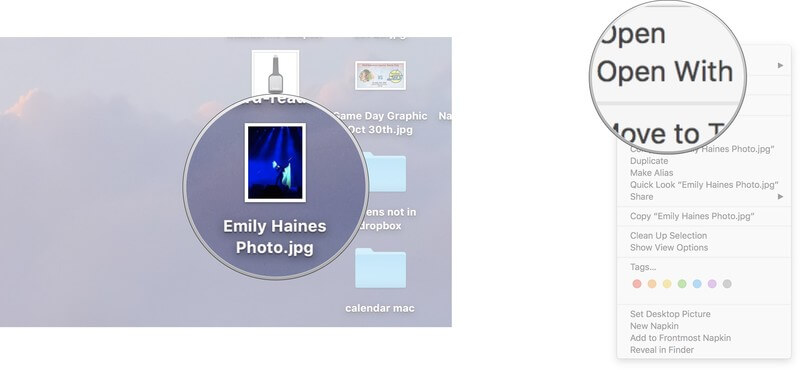
Schritt 3. Wählen Vorschau.
Wählen Sie Vorschau als Werkzeug, um Ihre Fotos auf Ihrem Mac anzuzeigen.
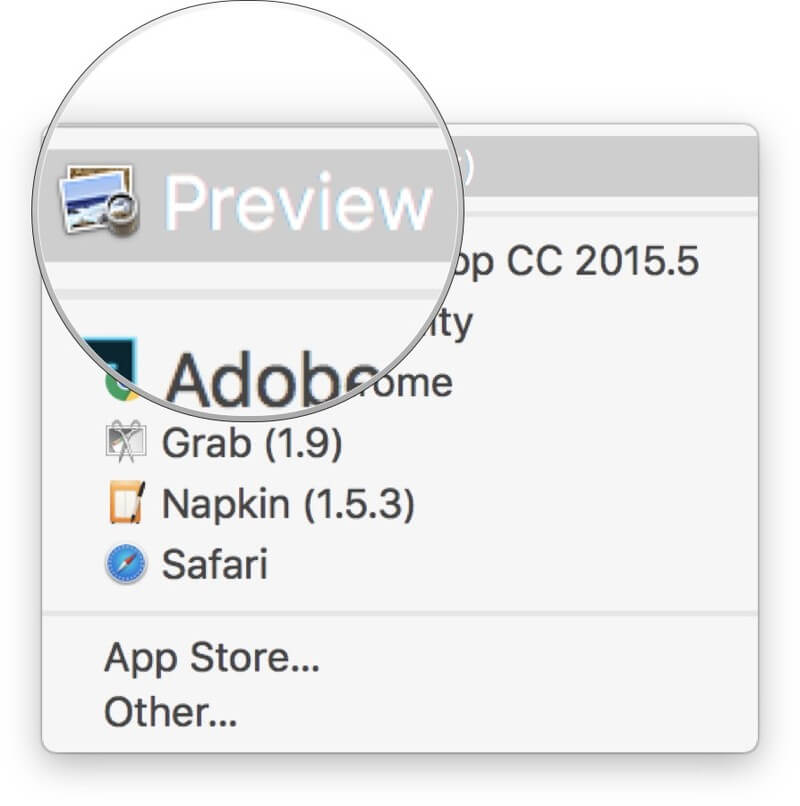
Jetzt können Sie die Bilder in der Vorschau anzeigen.
Tipps: Über die obigen Schritte können Sie auch PDF-Dateien auf Ihrem Mac anzeigen.
Schritt 1. Ein Bild öffnen und anzeigen
Öffnen Sie die Fotos, die Sie in der Vorschau zuschneiden möchten, und zeigen Sie sie an.
Schritt 2. Klicken Sie auf die Markup-Symbolleiste
Du kannst das ... sehen Markup-Toolba anzeigenr is on the top-right side. Hit this icon.
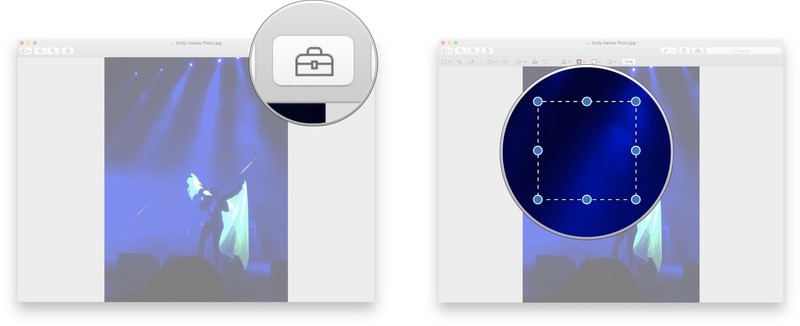
Schritt 3. Bilder anpassen und zuschneiden
Dann werden die Werkzeuge einschließlich Auswahl, Skizze, Farbanpassung und Text erweitert. Jetzt können Sie mit dem Zuschneiden Ihrer Bilder beginnen. Sie können die Größe anpassen, um Ihre Bilder zuzuschneiden.
Schritt 4. Bild zuschneiden
Presse Befehlstaste + K, one crop button, das Bild beschneiden.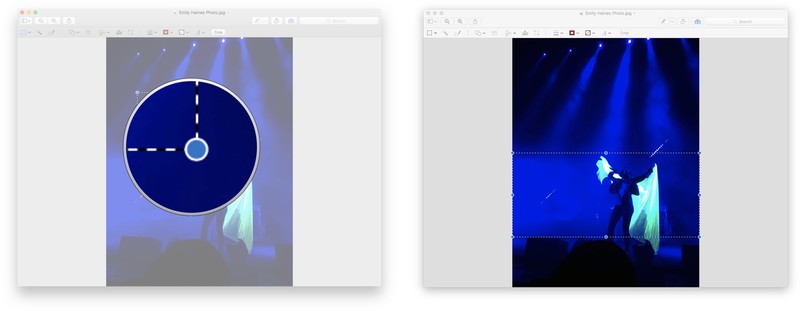
Die Vorschau ist praktisch ein leistungsstarkes integriertes Werkzeug für Bilder auf dem Mac. Mit Ausnahme des Zuschnitts von Bildern können PDF-Dateien auch hervorgehoben werden, ein Dokument kommentiert, Ihre Unterschriften zu einem Dokument hinzugefügt und Dokumente freigegeben werden. Hier finden Sie eine kurze Anleitung zur Implementierung solcher Funktionen in den folgenden Einführungen.
Die Vorschau ist nicht nur ein Werkzeug für Bilder, sondern auch ein Werkzeug, mit dem Benutzer PDF-Dateien anzeigen und drucken können. Daher können Sie PDF-Dateien in der Vorschau auf Ihrem Mac-Gerät hervorheben.
Schritt 1. Wählen Sie eine PDF
Wählen Sie ein PDF aus und zeigen Sie es in der Vorschau an.
Schritt 2. Tippen Sie auf Highlight
Tippen Sie auf die Hervorheben Symbol auf der Oberseite.
Schritt 3. Beginnen Sie mit der Hervorhebung
Jetzt können Sie den auf dem Bildschirm angezeigten Text hervorheben.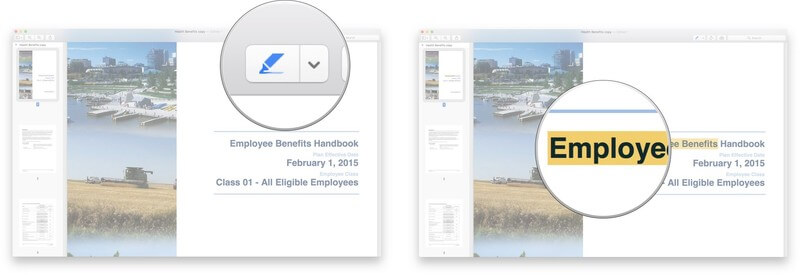
Durch das Annotieren können Sie Ihre Dokumente auf unterschiedliche Weise markieren, wie auch immer Sie möchten.
Schritt 1. Öffne die Datei
Öffnen Sie die Dokumente, für die Sie eine Notiz markieren möchten, in der Vorschau.
Schritt 2. Wählen Tools.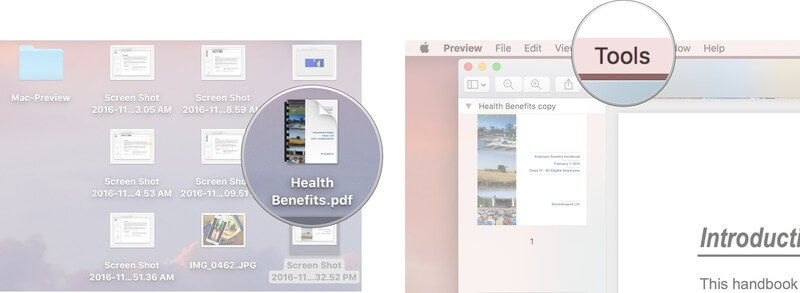
Schritt 3. Wählen Kommentieren.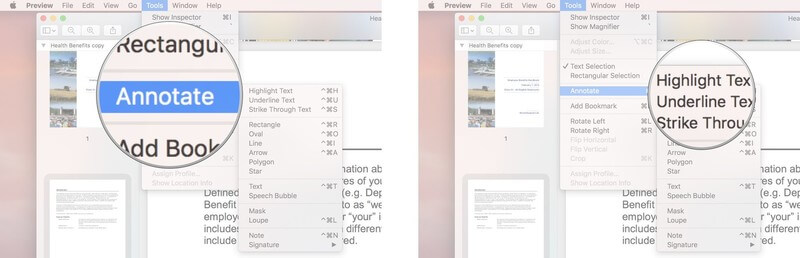
Step 4. Choose your preferred way to annotate in the menu bar.
Das Hinzufügen Ihrer Signatur zu einem Dokument ist eine der größten Funktionen in der Vorschau. Auf diese Weise können Sie Ihre Signatur zu anderen Dokumenten in der Vorschau hinzufügen.
Schritt 1. Ein Dokument öffnen
Öffnen Sie die Datei, der Sie Ihre Signatur hinzufügen möchten, in der Vorschau.
Schritt 2. Unterschreiben Sie
Unterschreiben Sie Ihren Namen auf einem leeren Blatt.
Schritt 3. Drücken Sie die Markup-Symbolleiste anzeigen klicken.
Schritt 4. Wählen Schild.
Schritt 5. Wählen Kamera.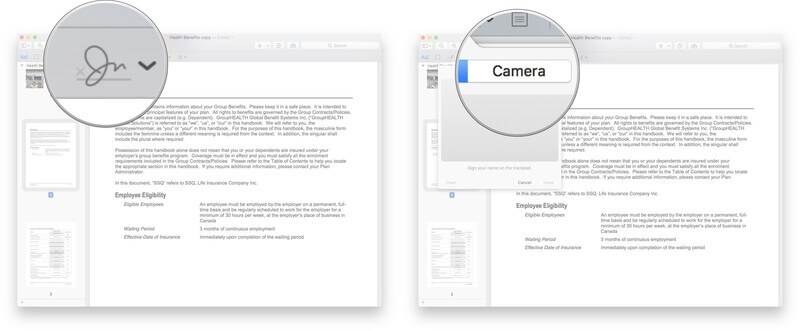
Schritt 6. Fügen Sie Ihre Unterschrift hinzu
Machen Sie ein Foto Ihrer Unterschrift.
Schritt 7. Drücken Sie die Fertig-Taste.
Schritt 8. Wählen Sie Ihre Unterschrift
Klicken Sie auf Ihre Signatur, die Sie gerade in der Vorschau hinzugefügt haben.
Schritt 9. Passen Sie Ihre Signatur an
Fügen Sie Ihre Signatur hinzu und platzieren Sie sie in dem Dokument. Sie können auch die Größe der Signatur beliebig ändern.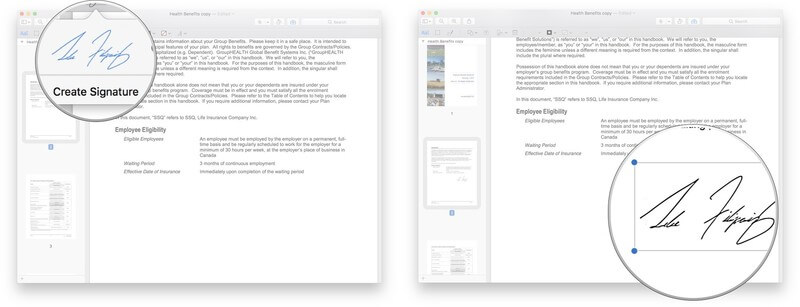
Nach dem Zuschneiden Ihrer Bilder oder Hinzufügen Ihrer Unterschrift zu den Dokumenten können Sie die Bilder oder Dokumente über die Vorschau direkt für andere Benutzer freigeben.
Schritt 1. Wählen Sie die Datei
Wählen Sie die Datei aus, die Sie mit anderen teilen möchten, oder bleiben Sie nach dem Bearbeiten der Bilder oder Dokumente auf der Ansichtsseite.
Schritt 2. Wählen Teilen
Wählen Sie dann die Share-Schaltfläche.
Schritt 3. Klicken Sie auf den Weg
Später sollen Sie auf den Pfad oder die Art und Weise klicken, auf die Sie mit anderen zugreifen. Vier Optionen werden aufgelistet: Mail, Nachrichten, AirDrop und Notizen.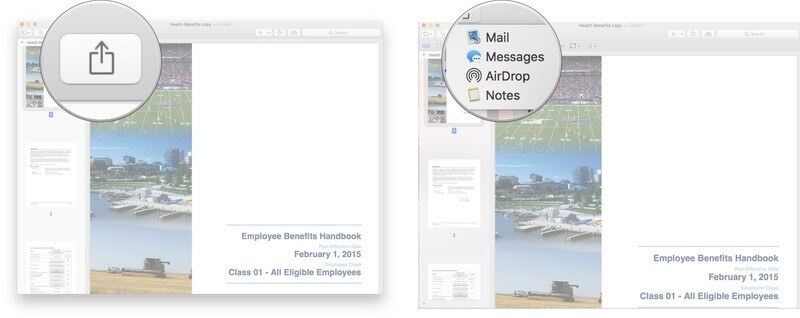
Wie bereits zuvor beschrieben, können Sie auch ohne das Herunterladen und Installieren anderer Software von Drittanbietern auf Ihrem Mac feststellen, dass Sie Ihr Bild zuschneiden oder sogar verschönern. Außerdem können Sie Ihre PDF-Dateien anzeigen und bearbeiten. Die Vorschau ist in der Tat ein Helfer auf dem Mac.
Since you have mastered the method of how to crop pictures on Mac, you can edit or beautify your photos no matter what and how you want. It is a great skill to help you have a more satisfying experience on your Mac device.
If any questions about how to crop pictures on Mac or other Mac skills, please feel at ease to comment below or email to contact us.
Hinterlassen Sie einen Kommentar
Kommentar

iPhone/Wartungsexperte für Android-Geräte
Zu Hause bleiben, Musik hören, technische Artikel schreiben
Viele Leute haben mich gebeten, ihre Handys zu reparieren, damit ich viel Erfahrung in der Reparatur von Handys habe und viel über Android- oder Apple-Handys weiß.

PowerMyMac
Eine All-in-One-Mac-Software, mit der Sie Ihr Mac OS bereinigen und Ihren Mac beschleunigen können.
Kostenlos Testen /
/
INFORMATIVLANGWEILIG
/
SchlichtKOMPLIZIERT
Vielen Dank! Hier haben Sie die Wahl:
Excellent
Rating: 4.7 / 5 (basierend auf 60 Bewertungen)