FoneDog Screen Recorder
FoneDog Screen Recorder
Sonderangebot
Sonderangebot


By Adela D. Louie, Last Update: February 19, 2019
Wie bei den meisten Apps auf Ihrem Mac ist auch das Deinstallieren von Firefox eine einfache Sache. Die Deinstallation von Ihrem Mac ist daher nicht so kompliziert. Alles, woran Sie denken müssen, ist der richtige Weg für Sie Deinstallieren Sie Mozilla Firefox von Ihrem Mac. Und darüber werden wir hier sprechen.
Teil 1. Was ist Mozilla Firefox für Mac? Teil 2: So löschen Sie Mozilla Firefox vollständig vom MacTeil 3: So deinstallieren Sie Mozilla Firefox mit einem Klick
Per Definition ist Mozilla Firefox für Mac eine der Internet-Browsing-Alternativen, die Sie verwenden können, um Ihnen eine vollständige Palette an Funktionen zur Verfügung zu stellen. Gleichzeitig können Sie alle Ihre Lieblings-Websites einfach mit Ihrem Mac durchgehen. Dies gilt als eine der besten Optionen, die Sie auf Ihrem Mac zum Surfen im Internet verwenden können.
Wie alle Browser, die wir heutzutage haben, hat Mozilla Firefox jedoch auch einige Probleme, die es für einige Mac-Benutzer gibt. Deshalb entscheiden sie sich für gerecht Deinstallieren Sie den Browser vollständig von dort Mac. Um genau zu sein, mit welchen Problemen es auf dem Mac zu tun hat, hier sind einige der meisten Probleme, die in Mozilla Firefox auftreten.
Häufige Probleme mit Mozilla Firefox für Mac
Dies ist eines der häufigsten Probleme, das Mac-Benutzer auftreten, wenn sie Mozilla Firefox auf ihrem Mac verwenden. Es verlangsamt die Leistung und ist am schlechtesten - es wird eingefroren. Das ist für die meisten Leute ziemlich nervig.
Es gibt zwar einige Korrekturen, mit denen Sie dieses Problem beheben können, aber es besteht auch die Möglichkeit, dass es erneut auftritt. Daher denken die meisten Mac-Benutzer daran, es einfach zu deinstallieren, anstatt den gleichen Vorgang immer wieder durchzuführen, sobald dieses Problem erneut auftritt.
Es gibt auch Fälle, in denen Firefox aus bestimmten Gründen weiterhin abstürzt. Das kann an einigen Add-Ons liegen oder daran, dass Ihr Mac den Browser dann nicht mehr verarbeiten kann.
Dies geschieht normalerweise, wenn Sie ungewöhnliche Dinge haben, die mit dem Browser verbunden sind. Aus diesem Grund kann Mac es beim Start nicht verarbeiten, was zum Absturz führt. Dieser Fall ist etwas sehr nervig.
Wie bei allen anderen Webbrowsern besteht die Tendenz, dass Firefox keine Seiten laden kann. Deshalb ist es eine gute Idee, die Junks Ihrer Browser aufzuräumen. Es gibt jedoch einige Mac-Benutzer, die solche Dinge eigentlich gar nicht gern machen, also entscheiden sie sich dafür, es einfach vollständig von ihrem Mac zu entfernen.
Unter den oben genannten häufigsten Gründen würden Mac-Benutzer Mozilla Firefox definitiv deinstallieren, anstatt ihn zu behalten und einen anderen Browser zu verwenden. Dies liegt daran, dass sie es nicht mehr benötigen, sodass sie mehr Platz auf ihrem Mac einsparen können. Die Deinstallation des Browsers ist eine großartige Möglichkeit.
Es gibt tatsächlich Möglichkeiten, wie Sie Ihren Mozilla Firefox vollständig von Ihrem Mac deinstallieren können. Ziehen und Ablegen des Browsers führt jedoch nicht dazu. Dies liegt daran, dass es noch einige Dateien gibt, die zurückbleiben und immer noch mehr Speicherplatz auf Ihrem Mac benötigen. Dies kann nur eine Verschwendung sein.
Damit Sie Mozilla Firefox vollständig vom Mac löschen können, folgen Sie einfach den unten beschriebenen Methoden, um Mozilla Firefox ordnungsgemäß deinstallieren zu können.
Methode #1: Löschen Sie Ihren letzten Cache in Mozilla Firefox
Damit Sie diese Methode ausführen können, führen Sie die folgenden Schritte aus.
Schritt 1: Starten Sie Mozilla Firefox auf Ihrem Mac.
Schritt 2: Und dann, fahren Sie fort und wählen Sie "Verlauf" aus der Menüleiste des Browsers.
Schritt 3: Dann wird ein Dropdown-Menü auf Ihrem Bildschirm angezeigt. Von dort wählen Sie einfach "Clear Recent History".
Schritt 4: Anschließend setzen Sie die Registerkarte "Zeitbereich löschen" auf "Alles", damit alle Ihre Cookies und Caches von Ihrem Mozilla Firefox-Browser gelöscht werden.
Schritt 5: Dann fahren Sie fort und wählen Sie alle Felder aus, die auf Ihrem Bildschirm verfügbar sind.
Wenn Sie alle diese Schritte ausgeführt haben, können Sie mit dem Deinstallationsprozess Ihres Mac fortfahren. Selbst wenn Sie dies tun, bleiben einige Dateien übrig. Diese Dateien belegen also immer noch deutlich Speicherplatz auf Ihrem Mac - was Sie sicherlich nicht wollen.
Methode #2: Entfernen Sie verbleibende Dateien aus der Bibliothek
Nachdem Sie die oben beschriebenen Schritte ausgeführt haben und Mozilla Firefox von Ihrem Mac deinstalliert haben, müssen Sie noch etwas tun. Und dies ist das Finden und Entfernen aller Dateien, die sich unter Mozilla Firefox befinden und die zurückgelassen wurden.
Damit können Sie einfach in die Bibliothek Ihres Mac gehen. Sie können auch einige Terminalbefehle verwenden oder versuchen, die Schaltfläche Optionen zu drücken, sobald Sie auf die Fensterauswahl geklickt haben. Sobald Sie den Ordner für Mozilla Firefox in Ihrer Bibliothek gefunden haben, fahren Sie fort und lassen Sie sie von Ihrem Mac löschen. Auf diese Weise können Sie sicher sein, dass mit Mozilla Firefox keine weiteren Dateien übrig bleiben, die zurückgelassen werden.
Wie Sie sehen, können die oben beschriebenen Methoden für einige Mac-Benutzer etwas kompliziert sein. Das ist der Grund, warum manche wirklich die Hilfe einer Software benötigen, die dies kann Deinstallieren Sie Programme auf Ihrem Mac. Die gute Nachricht ist, dass wir die perfekte Software haben, mit der Sie Mozilla Firefox einfach mit nur einem Klick deinstallieren können. Und das ist durch die Verwendung der FoneDog PowerMyMac Deinstallierer.
Das FoneDog PowerMyMac-Deinstallationsprogramm wird von vielen Mac-Benutzern am häufigsten empfohlen. Dies liegt an der Tatsache, dass das PowerMyMac-Deinstallationsprogramm sehr einfach zu verwenden ist und Aufgaben wie die Deinstallation von Mac-Anwendungen schnell verarbeitet werden können. Wenn Sie das PowerMyMac-Deinstallationsprogramm verwenden, stellen Sie sicher, dass keine zusätzlichen Dateien zurückbleiben.
Damit Sie Mozilla Firefox von Ihrem Mac deinstallieren können, führen Sie die folgenden einfachen Schritte aus.
Schritt 1: Laden Sie FoneDog PowerMyMac herunter und installieren Sie es
Laden Sie zuerst den FoneDog PowerMyMac von unserer offiziellen Website herunter. Sobald der Downloadvorgang abgeschlossen ist, installieren Sie ihn einfach auf Ihrem Mac.
Schritt 2: Starten und prüfen Sie den Systemstatus des Mac
Nachdem Sie den FoneDog PowerMyMac vollständig auf Ihrem PC installiert haben, starten Sie das Programm auf Ihrem Mac. Standardmäßig können Sie den Systemstatus Ihres Mac über die Hauptoberfläche des Programms anzeigen.
Außerdem können Sie drei Optionen am oberen Bildschirmrand sehen. Der "Status", in dem Sie den Systemstatus Ihres Mac wie CPU, Festplatte und Speicher gesehen haben. Die Option "Cleaner" und "Toolkit".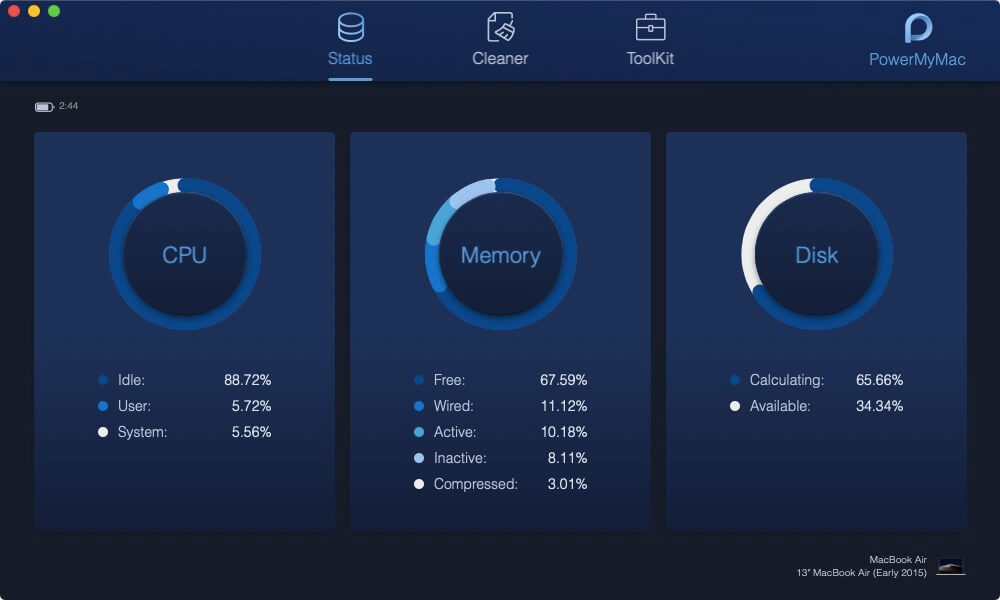
Schritt 3: Wählen Sie die Toolkit-Option
Wenn Sie also die drei Optionen der Hauptoberfläche des Programms sehen, wählen Sie Toolkit. Auf diese Weise können Sie mit der Deinstallation von Mozilla Firefox beginnen.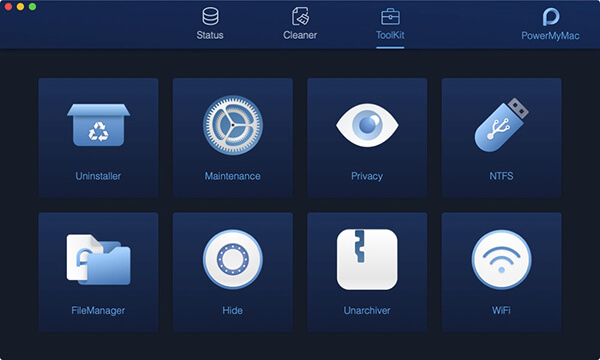
Schritt 4: Wählen Sie Uninstaller unter Toolkit Option
Sobald Sie sich in Toolkit befinden, können Sie eine Liste der Module anzeigen. Von dort aus gehen Sie einfach weiter und wählen das Modul „Uninstaller“.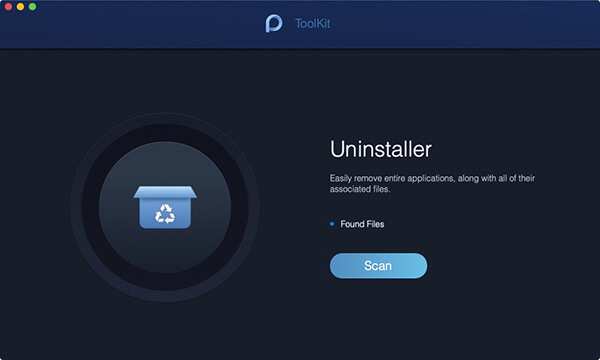
Schritt 5: Scannen Sie die Apps auf Ihrem Mac
Nachdem Sie das Deinstallationsprogramm ausgewählt haben, werden Sie vom PowerMyMac aufgefordert, Ihren Mac zu scannen. Auf diese Weise kann der PowerMyMac nach allen Apps suchen, die Sie auf Ihrem Mac haben.
Dazu müssen Sie nur auf die Schaltfläche "Scannen" klicken, die sich am unteren Bildschirmrand befindet. Dann beginnt der Scanvorgang Ihres Macs. Dieser Vorgang kann einige Zeit dauern, je nachdem, wie viele Apps Sie auf Ihrem Mac installiert haben. Der Fortschritt des Scanvorgangs wird durch das Kreissymbol auf Ihrem Bildschirm angezeigt.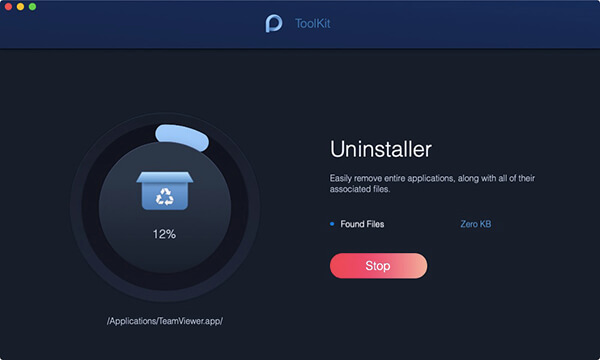
Schritt 6: Anzeigen des Scanergebnisses
Sobald der Scanvorgang abgeschlossen ist, können Sie das Ergebnis des Scanvorgangs anzeigen. Klicken Sie dazu auf die Schaltfläche Ansicht am unteren Bildschirmrand. Sie können dann alle auf Ihrem Mac installierten Anwendungen auf Ihrem Bildschirm sehen.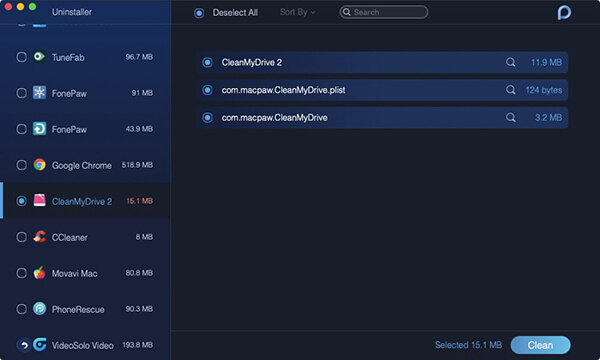
Schritt 7: Suchen Sie die App, die Sie deinstallieren möchten
Fahren Sie also von der Liste der Apps, die Sie auf Ihrem Bildschirm haben, fort und scrollen Sie nach unten, bis Sie die App gefunden haben, die Sie deinstallieren möchten. Dies ist in diesem Fall Ihr Mozilla Firefox. Wenn Sie die Anwendungsliste nicht nach unten scrollen möchten, haben Sie auch die Möglichkeit, einfach den Namen der Anwendung in die Suchleiste oben auf Ihrem Bildschirm einzugeben.
Schritt 8: Wählen Sie die zu reinigenden Dateien
Sobald Sie Mozilla Firefox in der Liste der Anwendungen gefunden haben, können Sie fortfahren und darauf klicken. Auf diese Weise können Sie die App im rechten Teil Ihres Bildschirms erweitern. Sie können ihre Dateien sehen, die mit Ihrem Mozilla Firefox verbunden sind.
Klicken Sie in dieser Liste auf die Dateien, die Sie bereinigen möchten. Wenn Sie nun alle Dateien bereinigen möchten, die auf Ihrem Bildschirm angezeigt werden, klicken Sie auf die Schaltfläche "Alle auswählen". Sie können die Dateien, die Sie bereinigen möchten, auch finden, indem Sie neben der Suchleiste auf die Option „Sortieren nach“ klicken.
Schritt 9: Ausgewählte Dateien bereinigen
Nachdem Sie alle Dateien ausgewählt haben, die Sie bereinigen möchten und die Sie überprüfen konnten, können Sie fortfahren und auf die Schaltfläche "Bereinigen" am unteren Bildschirmrand klicken.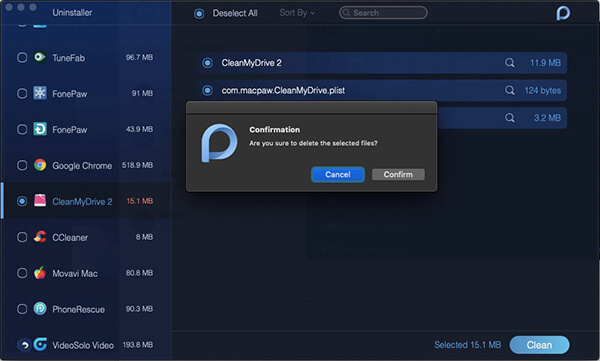
Schritt 10: Deinstallationsvorgang bestätigen
Sobald Sie darauf klicken, bittet das PowerMyMac-Deinstallationsprogramm Sie um Ihre Genehmigung, Mozilla Firefox zu deinstallieren und gleichzeitig alle von Ihnen ausgewählten Dateien zu bereinigen. Von hier aus müssen Sie nur noch auf die Schaltfläche "Bestätigen" klicken und der Vorgang wird gestartet.
Von hier aus müssen Sie nur noch warten, bis der Vorgang abgeschlossen ist.
Menschen Auch LesenDeinstallieren Sie Microsoft Office 2016 für MacWie benutze ich das Mac Disk Utility?
Das ist es also! Der Deinstallationsvorgang wird ordnungsgemäß mit der PowerMyMac Deinstallierer. Es ist offensichtlich die einfachste Möglichkeit, Mozilla Firefox von Ihrem Mac zu deinstallieren. Außerdem können Sie alle mit Mozilla Firefox verknüpften Dateien entfernen, wodurch Sie mehr Speicherplatz auf Ihrem Mac erhalten.
Dies ist der schnellste Weg, um Ihren Mozilla Firefox-Browser von Ihrem Mac zu deinstallieren. Außerdem gilt der PowerMyMac als eine der leistungsstärksten Software, mit der Sie bei allen Fragen rund um Ihren Mac Hilfe leisten können. Wenn Sie den PowerMyMac verwenden, haben Sie mehr Platz auf Ihrem Mac und können Ihren Mac noch besser laufen lassen als zuvor.
Wie Sie also sehen können, ist die Deinstallation von Mozilla Firefox von Ihrem Mac eine sehr einfache und einfache Sache, die selbst Mac-Benutzer, die nicht technisch versiert sind, in der Lage sein werden, diesen Prozess selbst durchzuführen. Wenn Sie weitere Tipps oder Möglichkeiten haben, Mozilla Firefox auf Ihrem Mac zu deinstallieren, geben Sie uns bitte einen Kommentar.
Hinterlassen Sie einen Kommentar
Kommentar

Tech Website schreiben/Content-Optimierung
Singing, smiling, surprising every day!
So as a technical writer, it is my duty to gather effective and reliable solutions to answer questions on how to deal with the issues they are having with their devices.

PowerMyMac
Eine All-in-One-Mac-Software, mit der Sie Ihr Mac OS bereinigen und Ihren Mac beschleunigen können.
Kostenlos TestenBeliebte Artikel
 /
/
INFORMATIVLANGWEILIG
/
SchlichtKOMPLIZIERT
Vielen Dank! Hier haben Sie die Wahl:
Excellent
Rating: 4.7 / 5 (basierend auf 79 Bewertungen)